Domain ofce.de kaufen?
Wir ziehen mit dem Projekt
ofce.de um.
Sind Sie am Kauf der Domain
ofce.de interessiert?
domain@kv-gmbh.de · 0541-91531010
Domain ofce.de kaufen?
Wie übertrage ich SSD-Dateien einschließlich Windows auf eine neue SSD?
Um SSD-Dateien einschließlich Windows auf eine neue SSD zu übertragen, gibt es verschiedene Möglichkeiten. Eine Möglichkeit besteht darin, eine Klonsoftware wie Acronis True Image oder EaseUS Todo Backup zu verwenden, um den gesamten Inhalt der alten SSD auf die neue SSD zu kopieren. Eine andere Möglichkeit besteht darin, Windows neu zu installieren und dann Ihre persönlichen Dateien und Programme von der alten SSD auf die neue SSD zu übertragen. **
Welche SSD ist für Windows-Dateien geeignet?
Für Windows-Dateien ist im Allgemeinen jede SSD geeignet, da sie eine schnellere Lese- und Schreibgeschwindigkeit im Vergleich zu herkömmlichen Festplatten bietet. Es gibt jedoch verschiedene Modelle und Marken von SSDs, die unterschiedliche Leistungsniveaus und Speicherkapazitäten bieten. Es ist wichtig, die Spezifikationen der SSD zu überprüfen und sicherzustellen, dass sie den Anforderungen des Betriebssystems und der Dateigröße entspricht. **
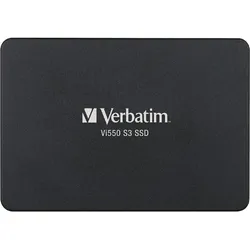

Ähnliche Suchbegriffe für Ssd
Top-Angebote
Produkte zum Begriff Ssd:
-
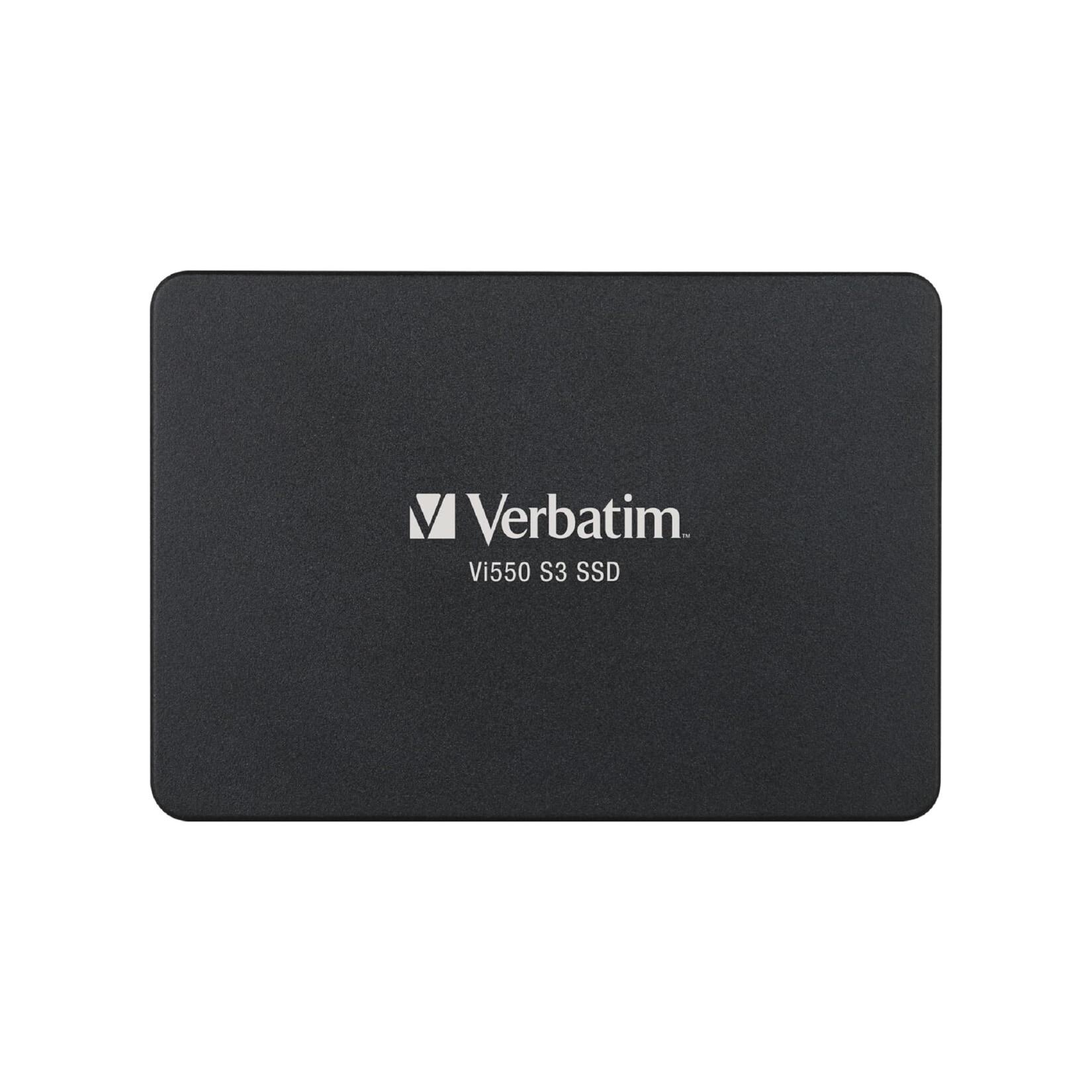
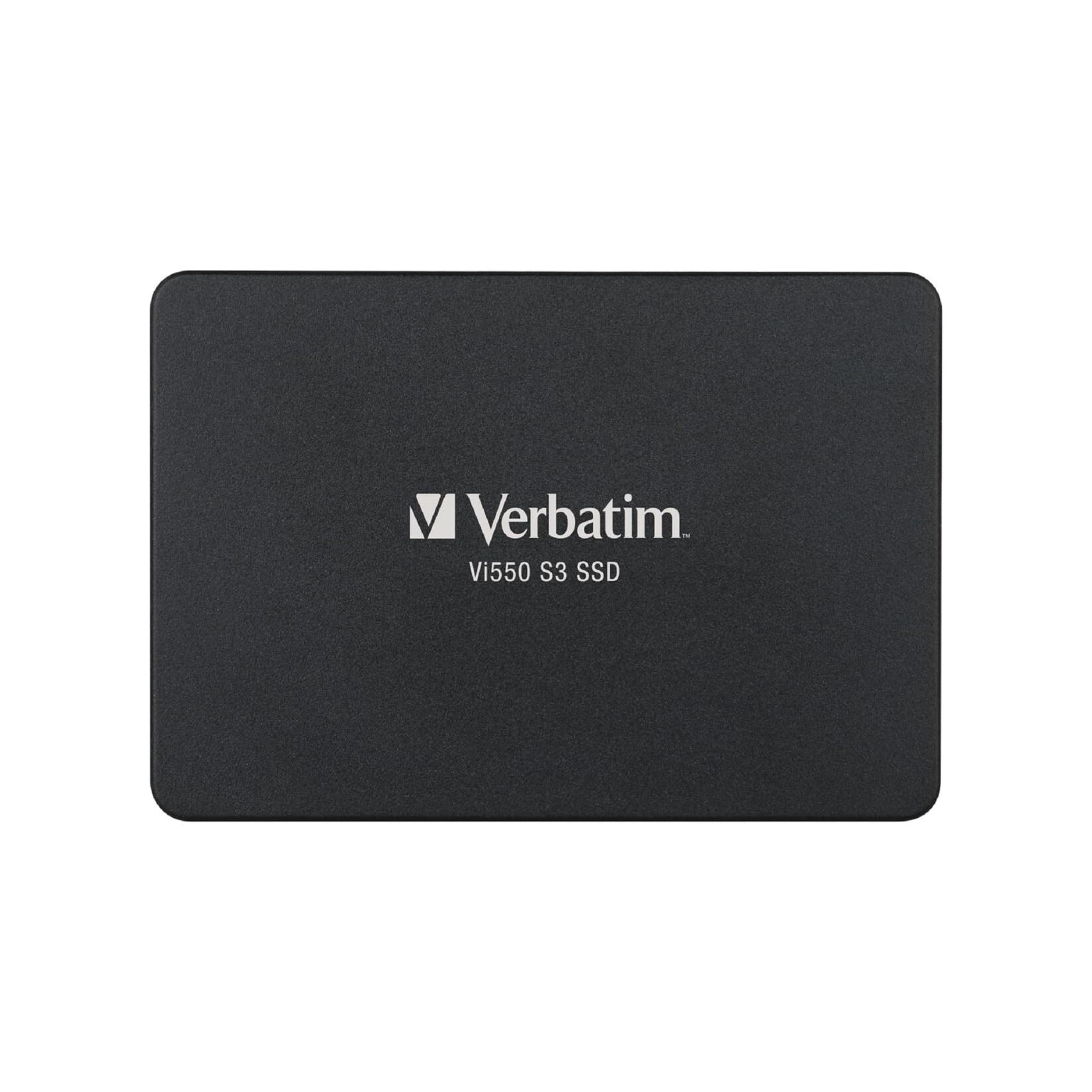
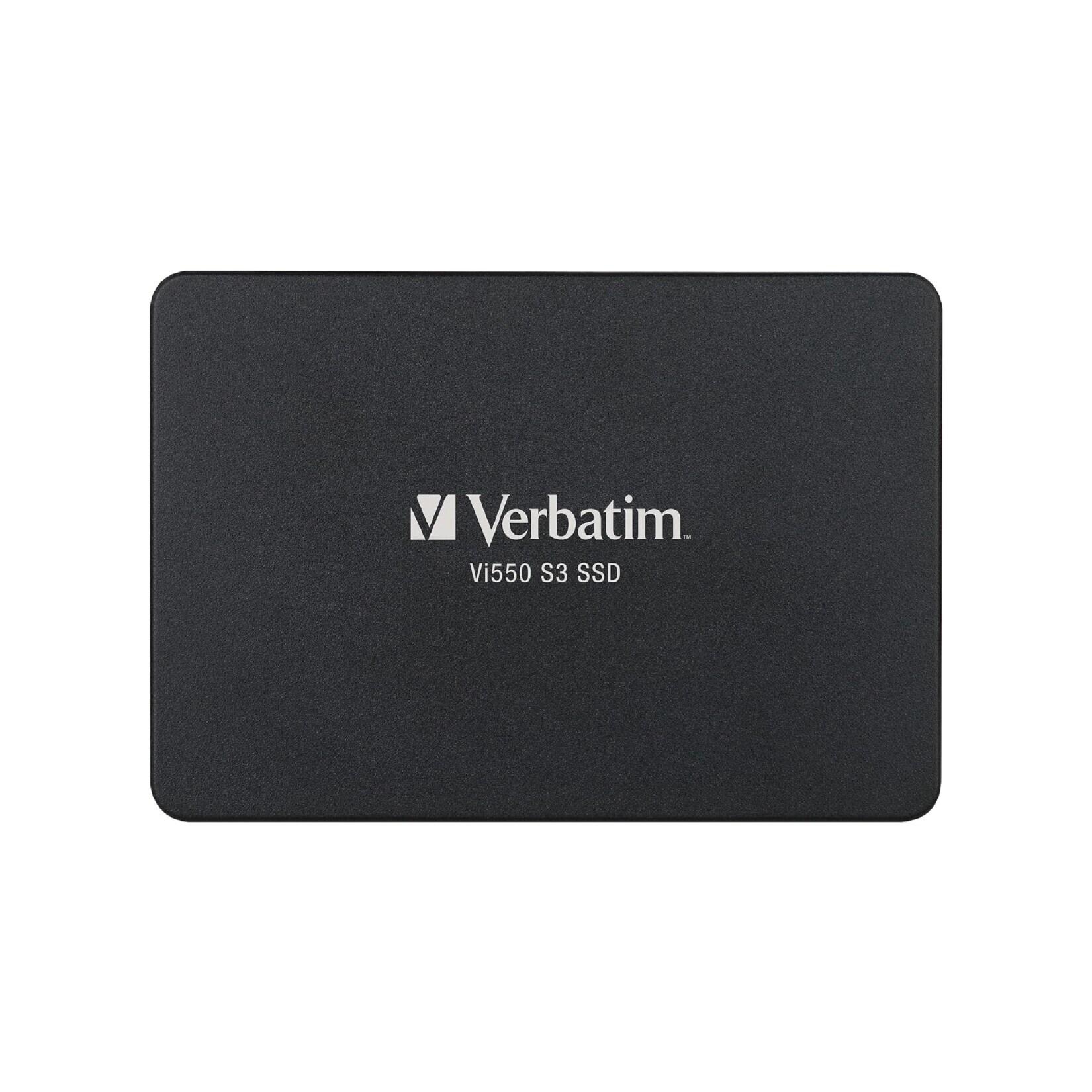
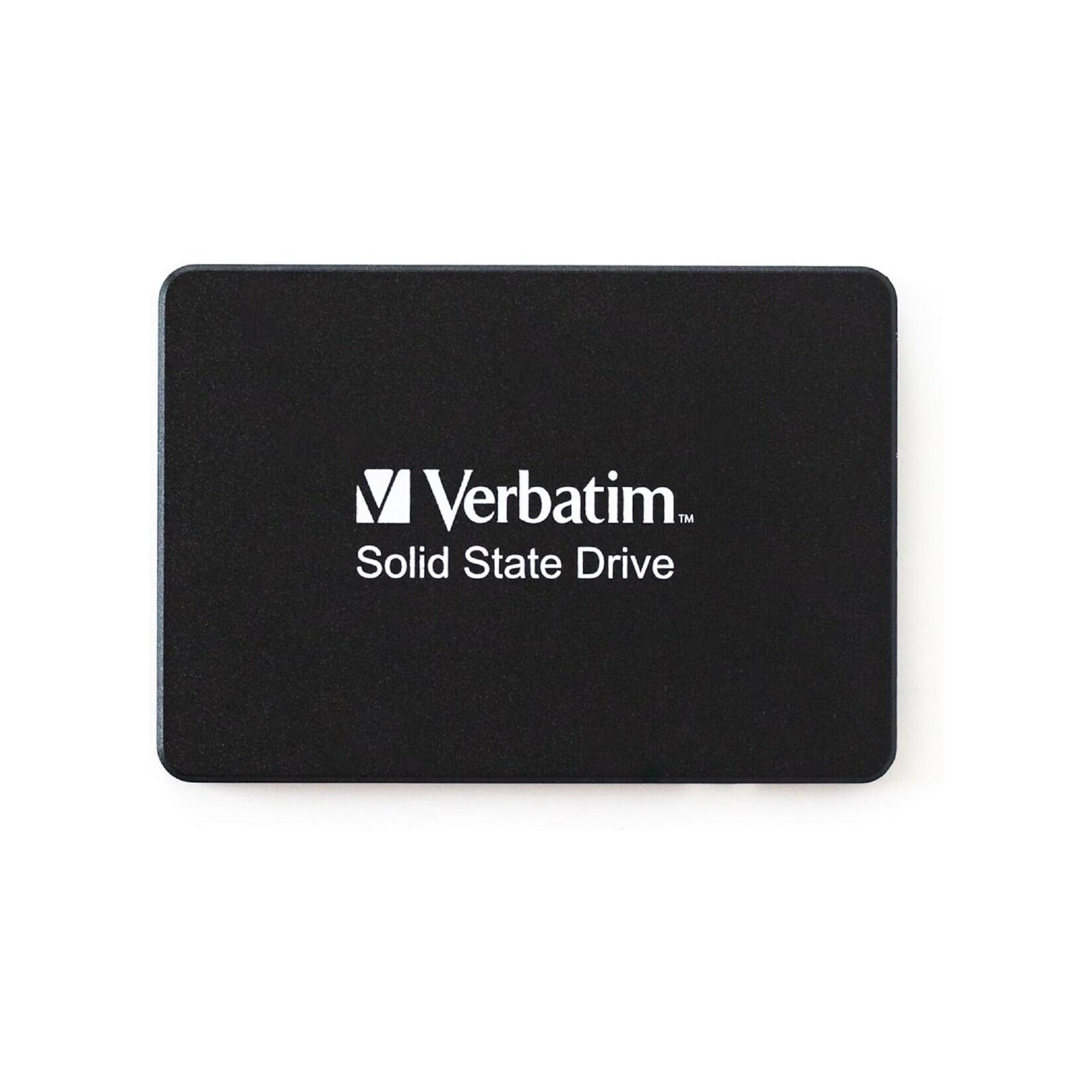
Interne SSD Maximale Produktivität für das BüroDie interne SSD (Solid State Drive) sorgt als direkter Ersatz für eine herkömmliche Festplatte für einen deutlichen Leistungsschub von Computern und Notebooks. Das Betriebssystem und Programme starten um ein Vielfaches schneller, wodurch War96,95 €*Versand: 5,95 €Sichere Weiterleitung zum Anbieter
-
Interne SSD Maximale Produktivität für das BüroDie interne SSD (Solid State Drive) sorgt als direkter Ersatz für eine herkömmliche Festplatte für einen deutlichen Leistungsschub von Computern und Notebooks. Das Betriebssystem und Programme starten um ein Vielfaches schneller, wodurch War243,95 €*Versand: 5,95 €Sichere Weiterleitung zum Anbieter
-
Interne SSD Maximale Produktivität für das BüroDie interne SSD (Solid State Drive) sorgt als direkter Ersatz für eine herkömmliche Festplatte für einen deutlichen Leistungsschub von Computern und Notebooks. Das Betriebssystem und Programme starten um ein Vielfaches schneller, wodurch War411,95 €*Versand: 5,95 €Sichere Weiterleitung zum Anbieter
-
Interne SSD Maximale Produktivität für das BüroDie interne SSD (Solid State Drive) sorgt als direkter Ersatz für eine herkömmliche Festplatte für einen deutlichen Leistungsschub von Computern und Notebooks. Das Betriebssystem und Programme starten um ein Vielfaches schneller, wodurch War702,95 €*Versand: 5,95 €Sichere Weiterleitung zum Anbieter
-
Was sind temporäre Dateien auf einer SSD?
Temporäre Dateien auf einer SSD sind Dateien, die vorübergehend auf der Solid-State-Festplatte gespeichert werden. Sie dienen dazu, temporäre Daten während des Betriebs des Computers oder während der Ausführung bestimmter Programme zu speichern. Diese Dateien werden normalerweise gelöscht, wenn sie nicht mehr benötigt werden, um Speicherplatz freizugeben. **
-
Was ist die Idee hinter der Erfindung des SSD Secure Erasers, um Dateien auf einer SSD sicher zu löschen?
Die Idee hinter dem SSD Secure Eraser ist es, eine Methode anzubieten, um Dateien auf einer SSD sicher und endgültig zu löschen. Im Gegensatz zu herkömmlichen Festplatten speichern SSDs Daten auf Flash-Speicherzellen, die nicht so einfach überschrieben werden können. Der SSD Secure Eraser verwendet spezielle Algorithmen, um die Speicherzellen zu löschen und sicherzustellen, dass die Daten nicht wiederhergestellt werden können. **
-
Wie kann man Dateien auf einer SSD-Festplatte sicher löschen?
Um Dateien sicher von einer SSD-Festplatte zu löschen, sollte man eine spezielle Software verwenden, die die Daten mehrfach überschreibt. Dies ist notwendig, da SSDs die Daten nicht physisch löschen, sondern sie als gelöscht markieren und den Speicherplatz freigeben. Eine solche Software überschreibt die Daten mehrmals, um sicherzustellen, dass sie nicht wiederhergestellt werden können. Es ist auch wichtig, die gesamte SSD zu löschen, anstatt nur einzelne Dateien, um sicherzustellen, dass alle Daten entfernt werden. **
-
Wie kann man nicht verschiebbare Dateien auf eine SSD verschieben?
Um nicht verschiebbare Dateien auf eine SSD zu verschieben, können Sie eine der folgenden Methoden verwenden: 1. Kopieren und Einfügen: Kopieren Sie die nicht verschiebbaren Dateien von ihrer aktuellen Position auf die SSD und fügen Sie sie dort ein. Löschen Sie anschließend die ursprünglichen Dateien von ihrer ursprünglichen Position. 2. Backup und Wiederherstellung: Erstellen Sie ein Backup der nicht verschiebbaren Dateien und stellen Sie sie dann auf der SSD wieder her. Löschen Sie anschließend die ursprünglichen Dateien von ihrer ursprünglichen Position. 3. Symbolische Links: Erstellen Sie einen symbolischen Link von den nicht verschiebbaren Dateien auf die SSD. Dadurch wird eine Verknüpfung erstellt, die es Ihnen ermöglicht, auf die Dateien von ihrer ursprünglichen Position aus zuzug **
Welche versteckten Dateien befinden sich auf dem Speicherplatz der SSD?
Die versteckten Dateien auf dem Speicherplatz einer SSD können je nach Betriebssystem und Einstellungen variieren. In der Regel sind dies jedoch Systemdateien, die für den reibungslosen Betrieb des Betriebssystems und der SSD selbst erforderlich sind. Dazu gehören beispielsweise die Auslagerungsdatei, die Wiederherstellungspunkte, der Papierkorb und temporäre Dateien. **
Wie erstelle ich eine SSD mit Betriebssystem und weiteren Dateien?
Um eine SSD mit einem Betriebssystem und weiteren Dateien zu erstellen, musst du zuerst das Betriebssystem auf die SSD installieren. Dazu kannst du entweder eine Installations-DVD oder einen USB-Stick verwenden. Nachdem das Betriebssystem installiert ist, kannst du weitere Dateien und Programme auf die SSD kopieren oder installieren. Du kannst dies entweder manuell machen, indem du die Dateien per Drag & Drop auf die SSD ziehst, oder du kannst ein Backup-Programm verwenden, um die Dateien von deiner alten Festplatte auf die SSD zu übertragen. **
Top-Angebote
Produkte zum Begriff Ssd:
-
Interne SSD Maximale Produktivität für das BüroDie interne SSD (Solid State Drive) sorgt als direkter Ersatz für eine herkömmliche Festplatte für einen deutlichen Leistungsschub von Computern und Notebooks. Das Betriebssystem und Programme starten um ein Vielfaches schneller, wodurch War396,95 €*Versand: 5,95 €Sichere Weiterleitung zum Anbieter
-
Müller, Christian: Digitale Kommunikation und Soziale ArbeitDigitale Kommunikation und Soziale Arbeit , Menschen im digitalen Raum erreichen , Lampen & LEDs > Lichter & Leuchten , Erscheinungsjahr: 20231009, Produktform: Kartoniert, Autoren: Müller, Christian, Seitenzahl/Blattzahl: 128, Abbildungen: Mit 3 Abbildungen, Keyword: Datenschutz; Digitale Kommunikation; Digitalisierung; Social Media; Soziale Arbeit, Fachschema: Soziales Engagement~Sozialarbeit, Warengruppe: HC/Sozialpädagogik, Fachkategorie: Soziale Arbeit, UNSPSC: 49019900, Warenverzeichnis für die Außenhandelsstatistik: 49019900, Verlag: Vandenhoeck + Ruprecht, Verlag: Vandenhoeck + Ruprecht, Verlag: Vandenhoeck & Ruprecht, Länge: 203, Breite: 120, Höhe: 10, Gewicht: 158, Produktform: Kartoniert, Genre: Sozialwissenschaften/Recht/Wirtschaft, Genre: Sozialwissenschaften/Recht/Wirtschaft,20,00 €*Versand: 0,00 €Sichere Weiterleitung zum Anbieter
-
Interne SSD Maximale Produktivität für das BüroDie interne SSD (Solid State Drive) sorgt als direkter Ersatz für eine herkömmliche Festplatte für einen deutlichen Leistungsschub von Computern und Notebooks. Das Betriebssystem und Programme starten um ein Vielfaches schneller, wodurch War96,95 €*Versand: 5,95 €Sichere Weiterleitung zum Anbieter
-
Interne SSD Maximale Produktivität für das BüroDie interne SSD (Solid State Drive) sorgt als direkter Ersatz für eine herkömmliche Festplatte für einen deutlichen Leistungsschub von Computern und Notebooks. Das Betriebssystem und Programme starten um ein Vielfaches schneller, wodurch War243,95 €*Versand: 5,95 €Sichere Weiterleitung zum Anbieter
-
Wie übertrage ich SSD-Dateien einschließlich Windows auf eine neue SSD?
Um SSD-Dateien einschließlich Windows auf eine neue SSD zu übertragen, gibt es verschiedene Möglichkeiten. Eine Möglichkeit besteht darin, eine Klonsoftware wie Acronis True Image oder EaseUS Todo Backup zu verwenden, um den gesamten Inhalt der alten SSD auf die neue SSD zu kopieren. Eine andere Möglichkeit besteht darin, Windows neu zu installieren und dann Ihre persönlichen Dateien und Programme von der alten SSD auf die neue SSD zu übertragen. **
-
Welche SSD ist für Windows-Dateien geeignet?
Für Windows-Dateien ist im Allgemeinen jede SSD geeignet, da sie eine schnellere Lese- und Schreibgeschwindigkeit im Vergleich zu herkömmlichen Festplatten bietet. Es gibt jedoch verschiedene Modelle und Marken von SSDs, die unterschiedliche Leistungsniveaus und Speicherkapazitäten bieten. Es ist wichtig, die Spezifikationen der SSD zu überprüfen und sicherzustellen, dass sie den Anforderungen des Betriebssystems und der Dateigröße entspricht. **
-
Was sind temporäre Dateien auf einer SSD?
Temporäre Dateien auf einer SSD sind Dateien, die vorübergehend auf der Solid-State-Festplatte gespeichert werden. Sie dienen dazu, temporäre Daten während des Betriebs des Computers oder während der Ausführung bestimmter Programme zu speichern. Diese Dateien werden normalerweise gelöscht, wenn sie nicht mehr benötigt werden, um Speicherplatz freizugeben. **
-
Was ist die Idee hinter der Erfindung des SSD Secure Erasers, um Dateien auf einer SSD sicher zu löschen?
Die Idee hinter dem SSD Secure Eraser ist es, eine Methode anzubieten, um Dateien auf einer SSD sicher und endgültig zu löschen. Im Gegensatz zu herkömmlichen Festplatten speichern SSDs Daten auf Flash-Speicherzellen, die nicht so einfach überschrieben werden können. Der SSD Secure Eraser verwendet spezielle Algorithmen, um die Speicherzellen zu löschen und sicherzustellen, dass die Daten nicht wiederhergestellt werden können. **
Ähnliche Suchbegriffe für Ssd
-
Interne SSD Maximale Produktivität für das BüroDie interne SSD (Solid State Drive) sorgt als direkter Ersatz für eine herkömmliche Festplatte für einen deutlichen Leistungsschub von Computern und Notebooks. Das Betriebssystem und Programme starten um ein Vielfaches schneller, wodurch War411,95 €*Versand: 5,95 €Sichere Weiterleitung zum Anbieter
-
Interne SSD Maximale Produktivität für das BüroDie interne SSD (Solid State Drive) sorgt als direkter Ersatz für eine herkömmliche Festplatte für einen deutlichen Leistungsschub von Computern und Notebooks. Das Betriebssystem und Programme starten um ein Vielfaches schneller, wodurch War702,95 €*Versand: 5,95 €Sichere Weiterleitung zum Anbieter
-
Interne SSD Maximale Produktivität für das BüroDie interne SSD (Solid State Drive) sorgt als direkter Ersatz für eine herkömmliche Festplatte für einen deutlichen Leistungsschub von Computern und Notebooks. Das Betriebssystem und Programme starten um ein Vielfaches schneller, wodurch War81,95 €*Versand: 5,95 €Sichere Weiterleitung zum Anbieter
-
Interne SSD Maximale Produktivität für das BüroDie interne SSD (Solid State Drive) sorgt als direkter Ersatz für eine herkömmliche Festplatte für einen deutlichen Leistungsschub von Computern und Notebooks. Das Betriebssystem und Programme starten um ein Vielfaches schneller, wodurch War228,95 €*Versand: 5,95 €Sichere Weiterleitung zum Anbieter
-
Wie kann man Dateien auf einer SSD-Festplatte sicher löschen?
Um Dateien sicher von einer SSD-Festplatte zu löschen, sollte man eine spezielle Software verwenden, die die Daten mehrfach überschreibt. Dies ist notwendig, da SSDs die Daten nicht physisch löschen, sondern sie als gelöscht markieren und den Speicherplatz freigeben. Eine solche Software überschreibt die Daten mehrmals, um sicherzustellen, dass sie nicht wiederhergestellt werden können. Es ist auch wichtig, die gesamte SSD zu löschen, anstatt nur einzelne Dateien, um sicherzustellen, dass alle Daten entfernt werden. **
-
Wie kann man nicht verschiebbare Dateien auf eine SSD verschieben?
Um nicht verschiebbare Dateien auf eine SSD zu verschieben, können Sie eine der folgenden Methoden verwenden: 1. Kopieren und Einfügen: Kopieren Sie die nicht verschiebbaren Dateien von ihrer aktuellen Position auf die SSD und fügen Sie sie dort ein. Löschen Sie anschließend die ursprünglichen Dateien von ihrer ursprünglichen Position. 2. Backup und Wiederherstellung: Erstellen Sie ein Backup der nicht verschiebbaren Dateien und stellen Sie sie dann auf der SSD wieder her. Löschen Sie anschließend die ursprünglichen Dateien von ihrer ursprünglichen Position. 3. Symbolische Links: Erstellen Sie einen symbolischen Link von den nicht verschiebbaren Dateien auf die SSD. Dadurch wird eine Verknüpfung erstellt, die es Ihnen ermöglicht, auf die Dateien von ihrer ursprünglichen Position aus zuzug **
-
Welche versteckten Dateien befinden sich auf dem Speicherplatz der SSD?
Die versteckten Dateien auf dem Speicherplatz einer SSD können je nach Betriebssystem und Einstellungen variieren. In der Regel sind dies jedoch Systemdateien, die für den reibungslosen Betrieb des Betriebssystems und der SSD selbst erforderlich sind. Dazu gehören beispielsweise die Auslagerungsdatei, die Wiederherstellungspunkte, der Papierkorb und temporäre Dateien. **
-
Wie erstelle ich eine SSD mit Betriebssystem und weiteren Dateien?
Um eine SSD mit einem Betriebssystem und weiteren Dateien zu erstellen, musst du zuerst das Betriebssystem auf die SSD installieren. Dazu kannst du entweder eine Installations-DVD oder einen USB-Stick verwenden. Nachdem das Betriebssystem installiert ist, kannst du weitere Dateien und Programme auf die SSD kopieren oder installieren. Du kannst dies entweder manuell machen, indem du die Dateien per Drag & Drop auf die SSD ziehst, oder du kannst ein Backup-Programm verwenden, um die Dateien von deiner alten Festplatte auf die SSD zu übertragen. **
* Alle Preise verstehen sich inklusive der gesetzlichen Mehrwertsteuer und ggf. zuzüglich Versandkosten. Die Angebotsinformationen basieren auf den Angaben des jeweiligen Shops und werden über automatisierte Prozesse aktualisiert. Eine Aktualisierung in Echtzeit findet nicht statt, so dass es im Einzelfall zu Abweichungen kommen kann. ** Hinweis: Teile dieses Inhalts wurden von KI erstellt.