Domain ofce.de kaufen?
Wir ziehen mit dem Projekt
ofce.de um.
Sind Sie am Kauf der Domain
ofce.de interessiert?
domain@kv-gmbh.de · 0541-91531010
Domain ofce.de kaufen?
Wie scanne ich Unterschriften für Dokumente?
Um Unterschriften für Dokumente zu scannen, benötigst du einen Scanner. Lege das Dokument mit der Unterschrift auf den Scanner und starte den Scanvorgang. Speichere das gescannte Dokument als PDF oder Bilddatei ab und du hast die Unterschrift digitalisiert. **
Wie scanne ich laminierte Dokumente ein?
Um laminierte Dokumente einzuscannen, benötigst du einen Scanner mit einer flachen Oberfläche. Lege das laminierte Dokument flach auf den Scanner und achte darauf, dass es nicht verrutscht. Starte dann den Scanvorgang und speichere das gescannte Dokument auf deinem Computer. **


Ähnliche Suchbegriffe für Scanne
Top-Angebote
Produkte zum Begriff Scanne:
-
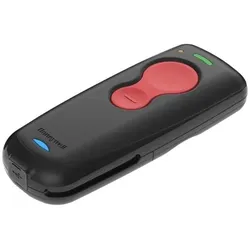
Honeywell voyager 1602g - barcode-scanne (1D-Barcodes), Barcode Scanner, SchwarzEin Barcodescanner, entworfen für den Einsatz zusammen mit einem Tablet oder Smartphone, prädestiniert für mobile Kassenplätze und andere mobile Einsätze – das ist der Voyager 1602g von Honeywell. Dank seiner Masse und handlichem Hosentaschenformat ist er der perfekte Begleiter. Die vollwertige Imaging-Technologie sorgt für schnelle Erfassung von 1D- und 2D-Barcodes, auch von Displays. Somit ist er perfekt auf den mobilen, tablet-basierten Point-of-Sale sowie für Couponing-Anwendungen und andere mobile Marketingkampagnen zugeschnitten. Der Voyager 1602g ist mit der gewohnten Honeywell High Performance Technologie ausgestattet und büsst somit trotz seiner geringen Grösse nichts an Leistung ein. Sein ergonomisches Gehäuse aus weichem Kunststoff liegt Anwendern angenehm in der Hand. Der übergrosse Scan-Button und ein weisser LED-Zielmarkierer gestalten das Scannen für Anwender ganz einfach. Dank Bluetooth Klasse 2 ist der Honeywell Voyager 1602g mit allen iOS-, Android- und Windows-Mobile-Geräten sowie Bluetooth-fähigen PCs und Laptops koppelbar. Die Reichweite beträgt bis zu 10 m.343,49 €*Versand: 0,00 €Sichere Weiterleitung zum Anbieter
-
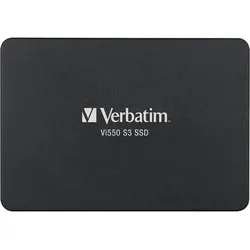
Interne SSD Maximale Produktivität für das BüroDie interne SSD (Solid State Drive) sorgt als direkter Ersatz für eine herkömmliche Festplatte für einen deutlichen Leistungsschub von Computern und Notebooks. Das Betriebssystem und Programme starten um ein Vielfaches schneller, wodurch War81,95 €*Versand: 5,95 €Sichere Weiterleitung zum Anbieter

-
Wie scanne ich mehrere Dokumente in eine Datei?
Um mehrere Dokumente in eine Datei zu scannen, benötigst du einen Scanner mit einer automatischen Dokumentenzuführungsfunktion. Zuerst musst du den Scanner einschalten und die Dokumente in den automatischen Zuführer legen. Anschließend wählst du die Option zum Scannen mehrerer Seiten in eine Datei aus und startest den Scanvorgang. Nachdem alle Dokumente gescannt wurden, kannst du die Datei speichern und bei Bedarf weiter bearbeiten oder teilen. Stelle sicher, dass du die richtigen Einstellungen für die Dateiformat und die Qualität der Scans auswählst, um optimale Ergebnisse zu erzielen. **
-
Wie scanne ich Dokumente vom Drucker auf den Laptop?
Um Dokumente vom Drucker auf den Laptop zu scannen, benötigst du eine Scanner-Software auf deinem Laptop. Verbinde den Drucker über ein USB-Kabel oder über das lokale Netzwerk mit dem Laptop. Öffne die Scanner-Software, wähle den Drucker aus und starte den Scanvorgang. Die gescannten Dokumente werden dann auf deinem Laptop gespeichert. **
-
Wie scanne ich Aktivierungsgrafik?
Um eine Aktivierungsgrafik zu scannen, benötigst du einen Scanner, der hochauflösende Bilder erfassen kann. Platziere die Aktivierungsgrafik auf der Scannerfläche und schließe den Scanner an deinen Computer an. Öffne die Scannersoftware auf deinem Computer und wähle die Option zum Scannen eines Bildes. Passe die Einstellungen wie Auflösung und Dateiformat an und starte den Scanvorgang. Speichere das gescannte Bild auf deinem Computer und bearbeite es bei Bedarf weiter. **
-
Wie scanne ich ein?
Um etwas zu scannen, benötigst du einen Scanner, entweder als eigenständiges Gerät oder als Teil eines Multifunktionsdruckers. Stelle sicher, dass der Scanner korrekt an deinen Computer angeschlossen ist und die entsprechende Software installiert ist. Lege das zu scannende Dokument oder Bild auf die Glasplatte oder in den automatischen Dokumenteneinzug des Scanners. Öffne die Scan-Software auf deinem Computer und wähle die gewünschten Einstellungen, wie z.B. die Auflösung und das Dateiformat. Klicke dann auf "Scannen" und warte, bis der Vorgang abgeschlossen ist. Wie scanne ich ein? **


Wie scanne ich Buchseiten?
Um Buchseiten zu scannen, benötigst du einen Scanner. Lege das Buch flach auf den Scanner und öffne die Scansoftware auf deinem Computer. Wähle die Option zum Scannen von Vorlagen aus und lege fest, ob du in Farbe oder schwarz-weiß scannen möchtest. Starte den Scanvorgang und speichere die gescannten Seiten auf deinem Computer. **
Wie scanne ich Dokumente am besten, um eine hohe Bildqualität zu erzielen?
Um eine hohe Bildqualität zu erzielen, sollte man das Dokument auf einer glatten Oberfläche platzieren und sicherstellen, dass es gerade liegt. Der Scanner sollte auf eine hohe Auflösung eingestellt sein und das Dokument sollte gut beleuchtet sein, um Reflexionen zu vermeiden. Nach dem Scannen kann man das Bild noch nachbearbeiten, um die Qualität weiter zu verbessern. **
Top-Angebote
Produkte zum Begriff Scanne:
-
Honeywell voyager 1602g - barcode-scanne (1D-Barcodes), Barcode Scanner, SchwarzEin Barcodescanner, entworfen für den Einsatz zusammen mit einem Tablet oder Smartphone, prädestiniert für mobile Kassenplätze und andere mobile Einsätze – das ist der Voyager 1602g von Honeywell. Dank seiner Masse und handlichem Hosentaschenformat ist er der perfekte Begleiter. Die vollwertige Imaging-Technologie sorgt für schnelle Erfassung von 1D- und 2D-Barcodes, auch von Displays. Somit ist er perfekt auf den mobilen, tablet-basierten Point-of-Sale sowie für Couponing-Anwendungen und andere mobile Marketingkampagnen zugeschnitten. Der Voyager 1602g ist mit der gewohnten Honeywell High Performance Technologie ausgestattet und büsst somit trotz seiner geringen Grösse nichts an Leistung ein. Sein ergonomisches Gehäuse aus weichem Kunststoff liegt Anwendern angenehm in der Hand. Der übergrosse Scan-Button und ein weisser LED-Zielmarkierer gestalten das Scannen für Anwender ganz einfach. Dank Bluetooth Klasse 2 ist der Honeywell Voyager 1602g mit allen iOS-, Android- und Windows-Mobile-Geräten sowie Bluetooth-fähigen PCs und Laptops koppelbar. Die Reichweite beträgt bis zu 10 m.343,49 €*Versand: 0,00 €Sichere Weiterleitung zum Anbieter
-
Wie scanne ich Unterschriften für Dokumente?
Um Unterschriften für Dokumente zu scannen, benötigst du einen Scanner. Lege das Dokument mit der Unterschrift auf den Scanner und starte den Scanvorgang. Speichere das gescannte Dokument als PDF oder Bilddatei ab und du hast die Unterschrift digitalisiert. **
-
Wie scanne ich laminierte Dokumente ein?
Um laminierte Dokumente einzuscannen, benötigst du einen Scanner mit einer flachen Oberfläche. Lege das laminierte Dokument flach auf den Scanner und achte darauf, dass es nicht verrutscht. Starte dann den Scanvorgang und speichere das gescannte Dokument auf deinem Computer. **
-
Wie scanne ich mehrere Dokumente in eine Datei?
Um mehrere Dokumente in eine Datei zu scannen, benötigst du einen Scanner mit einer automatischen Dokumentenzuführungsfunktion. Zuerst musst du den Scanner einschalten und die Dokumente in den automatischen Zuführer legen. Anschließend wählst du die Option zum Scannen mehrerer Seiten in eine Datei aus und startest den Scanvorgang. Nachdem alle Dokumente gescannt wurden, kannst du die Datei speichern und bei Bedarf weiter bearbeiten oder teilen. Stelle sicher, dass du die richtigen Einstellungen für die Dateiformat und die Qualität der Scans auswählst, um optimale Ergebnisse zu erzielen. **
-
Wie scanne ich Dokumente vom Drucker auf den Laptop?
Um Dokumente vom Drucker auf den Laptop zu scannen, benötigst du eine Scanner-Software auf deinem Laptop. Verbinde den Drucker über ein USB-Kabel oder über das lokale Netzwerk mit dem Laptop. Öffne die Scanner-Software, wähle den Drucker aus und starte den Scanvorgang. Die gescannten Dokumente werden dann auf deinem Laptop gespeichert. **
Ähnliche Suchbegriffe für Scanne
-
Interne SSD Maximale Produktivität für das BüroDie interne SSD (Solid State Drive) sorgt als direkter Ersatz für eine herkömmliche Festplatte für einen deutlichen Leistungsschub von Computern und Notebooks. Das Betriebssystem und Programme starten um ein Vielfaches schneller, wodurch War81,95 €*Versand: 5,95 €Sichere Weiterleitung zum Anbieter
-
Müller, Christian: Digitale Kommunikation und Soziale ArbeitDigitale Kommunikation und Soziale Arbeit , Menschen im digitalen Raum erreichen , Lampen & LEDs > Lichter & Leuchten , Erscheinungsjahr: 20231009, Produktform: Kartoniert, Autoren: Müller, Christian, Seitenzahl/Blattzahl: 128, Abbildungen: Mit 3 Abbildungen, Keyword: Datenschutz; Digitale Kommunikation; Digitalisierung; Social Media; Soziale Arbeit, Fachschema: Soziales Engagement~Sozialarbeit, Warengruppe: HC/Sozialpädagogik, Fachkategorie: Soziale Arbeit, UNSPSC: 49019900, Warenverzeichnis für die Außenhandelsstatistik: 49019900, Verlag: Vandenhoeck + Ruprecht, Verlag: Vandenhoeck + Ruprecht, Verlag: Vandenhoeck & Ruprecht, Länge: 203, Breite: 120, Höhe: 10, Gewicht: 158, Produktform: Kartoniert, Genre: Sozialwissenschaften/Recht/Wirtschaft, Genre: Sozialwissenschaften/Recht/Wirtschaft,20,00 €*Versand: 0,00 €Sichere Weiterleitung zum Anbieter
-
Bendler, Sören: Gewaltfreie Kommunikation in der Sozialen ArbeitGewaltfreie Kommunikation in der Sozialen Arbeit , Festgeschriebene Rollenmuster, Zuschreibungen, Vorurteile und Bewertungen sind Alltag in der sozialen Arbeit. Wie damit konstruktiv umgehen? Die Haltung der Gewaltfreien Kommunikation gibt hierfür wichtige Impulse. Empathie, Authentizität, Akzeptanz und Wertschätzung sind zentrale Qualitäten der sozialen Arbeit. Wie können diese Qualitäten und die entsprechende innere Haltung gelebt und in Beziehungen mit anderen mithilfe der Gewaltfreien Kommunikation (GfK) zum Ausdruck gebracht werden und so im Praxisalltag professionell genutzt werden? Die Autoren zeigen anhand von Fallbeispielen, wie mittels der GfK (konflikthafte) Situationen völlig neu bewertet werden können und durch eine professionelle Haltung Klarheit, Verständnis und konstruktive Lösungsansätze entstehen. Die Selbstfürsorge der Fachkräfte wird dabei stets als zentraler Ausgangspunkt betrachtet. , Angel Eyes/Standlichtringe > Lichter & Leuchten , Erscheinungsjahr: 20181001, Produktform: Kartoniert, Beilage: kartoniert, Autoren: Bendler, Sören~Heise, Sören, Seitenzahl/Blattzahl: 208, Abbildungen: mit 7 Abbildungen, Keyword: Gesellschaft; Gesprächsführung; Kommunikation; Konfliktlösung; Soziale Arbeit, Fachschema: Bildung~Gewaltlosigkeit~Sozialarbeit~Bildungssystem~Bildungswesen, Fachkategorie: Bildungssysteme und -strukturen~Soziale Einstellungen, Warengruppe: HC/Erziehung/Bildung/Allgemeines /Lexika, Fachkategorie: Soziale Arbeit, Thema: Verstehen, Text Sprache: ger, UNSPSC: 49019900, Warenverzeichnis für die Außenhandelsstatistik: 49019900, Verlag: Vandenhoeck + Ruprecht, Verlag: Vandenhoeck + Ruprecht, Verlag: Vandenhoeck & Ruprecht, Länge: 210, Breite: 126, Höhe: 19, Gewicht: 256, Produktform: Kartoniert, Genre: Sozialwissenschaften/Recht/Wirtschaft, Genre: Sozialwissenschaften/Recht/Wirtschaft, Herkunftsland: DEUTSCHLAND (DE), Katalog: deutschsprachige Titel, Katalog: Gesamtkatalog, Katalog: Lagerartikel, Book on Demand, ausgew. Medienartikel, Relevanz: 0004, Tendenz: -1, Unterkatalog: AK, Unterkatalog: Bücher, Unterkatalog: Hardcover, Unterkatalog: Lagerartikel, WolkenId: 183064125,00 €*Versand: 0,00 €Sichere Weiterleitung zum Anbieter
-
Wie scanne ich Aktivierungsgrafik?
Um eine Aktivierungsgrafik zu scannen, benötigst du einen Scanner, der hochauflösende Bilder erfassen kann. Platziere die Aktivierungsgrafik auf der Scannerfläche und schließe den Scanner an deinen Computer an. Öffne die Scannersoftware auf deinem Computer und wähle die Option zum Scannen eines Bildes. Passe die Einstellungen wie Auflösung und Dateiformat an und starte den Scanvorgang. Speichere das gescannte Bild auf deinem Computer und bearbeite es bei Bedarf weiter. **
-
Wie scanne ich ein?
Um etwas zu scannen, benötigst du einen Scanner, entweder als eigenständiges Gerät oder als Teil eines Multifunktionsdruckers. Stelle sicher, dass der Scanner korrekt an deinen Computer angeschlossen ist und die entsprechende Software installiert ist. Lege das zu scannende Dokument oder Bild auf die Glasplatte oder in den automatischen Dokumenteneinzug des Scanners. Öffne die Scan-Software auf deinem Computer und wähle die gewünschten Einstellungen, wie z.B. die Auflösung und das Dateiformat. Klicke dann auf "Scannen" und warte, bis der Vorgang abgeschlossen ist. Wie scanne ich ein? **
-
Wie scanne ich Buchseiten?
Um Buchseiten zu scannen, benötigst du einen Scanner. Lege das Buch flach auf den Scanner und öffne die Scansoftware auf deinem Computer. Wähle die Option zum Scannen von Vorlagen aus und lege fest, ob du in Farbe oder schwarz-weiß scannen möchtest. Starte den Scanvorgang und speichere die gescannten Seiten auf deinem Computer. **
-
Wie scanne ich Dokumente am besten, um eine hohe Bildqualität zu erzielen?
Um eine hohe Bildqualität zu erzielen, sollte man das Dokument auf einer glatten Oberfläche platzieren und sicherstellen, dass es gerade liegt. Der Scanner sollte auf eine hohe Auflösung eingestellt sein und das Dokument sollte gut beleuchtet sein, um Reflexionen zu vermeiden. Nach dem Scannen kann man das Bild noch nachbearbeiten, um die Qualität weiter zu verbessern. **
* Alle Preise verstehen sich inklusive der gesetzlichen Mehrwertsteuer und ggf. zuzüglich Versandkosten. Die Angebotsinformationen basieren auf den Angaben des jeweiligen Shops und werden über automatisierte Prozesse aktualisiert. Eine Aktualisierung in Echtzeit findet nicht statt, so dass es im Einzelfall zu Abweichungen kommen kann. ** Hinweis: Teile dieses Inhalts wurden von KI erstellt.