Domain ofce.de kaufen?
Wir ziehen mit dem Projekt
ofce.de um.
Sind Sie am Kauf der Domain
ofce.de interessiert?
domain@kv-gmbh.de · 0541-91531010
Domain ofce.de kaufen?
Was sind Raw-Dateien?
Raw-Dateien sind unkomprimierte Bilddateien, die direkt von der Kamera erzeugt werden. Sie enthalten alle Rohdaten, die von der Kamera erfasst wurden, ohne jegliche Bearbeitung oder Verarbeitung. Raw-Dateien bieten Fotografen mehr Flexibilität bei der Nachbearbeitung, da sie mehr Informationen und Details enthalten als komprimierte Bildformate wie JPEG. **
Warum sind die RAW-Dateien in Camera Raw und Lightroom beschnitten?
Die RAW-Dateien in Camera Raw und Lightroom sind nicht beschnitten, sondern sie enthalten alle Informationen, die von der Kamera erfasst wurden. Bei der Anzeige in den Programmen wird jedoch eine Vorschau generiert, die auf dem Bildschirm angezeigt wird. Diese Vorschau kann beschnitten sein, um das Bild besser darzustellen, aber die Originaldaten bleiben unverändert und können jederzeit wiederhergestellt werden. **
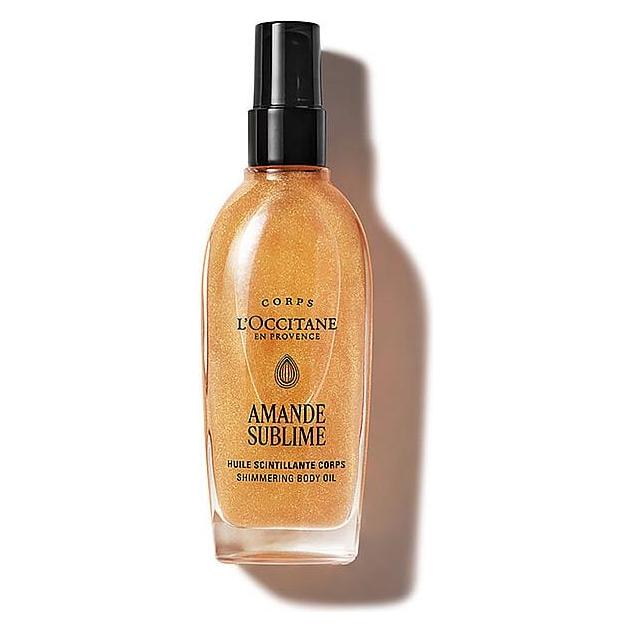

Ähnliche Suchbegriffe für Raw-Körperöl-Regenerierend
Top-Angebote
Produkte zum Begriff Raw-Körperöl-Regenerierend:
-
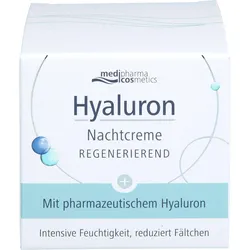
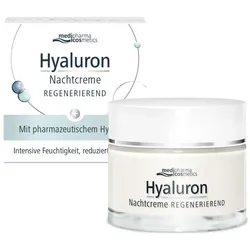
Hyaluron Nachtcreme regenerierend 50 ml Crememedipharma cosmetics Hyaluron Nachtcreme Regenerierend Hyaluron Nachtcreme von medipharma cosmetics unterstützt während der nächtlichen Aufbauphase den wichtigen Regenerierungsprozess der Haut und versorgt diese mit intensiver Feuchtigkeit. Die...16,77 €*Versand: 3,99 €Sichere Weiterleitung zum Anbieter


-
Welches Bearbeitungsprogramm für RAW-Dateien?
Es gibt viele verschiedene Bearbeitungsprogramme für RAW-Dateien, aber einige der beliebtesten und leistungsstärksten sind Adobe Lightroom, Capture One und DxO PhotoLab. Diese Programme bieten umfangreiche Bearbeitungswerkzeuge und ermöglichen es Fotografen, das volle Potenzial ihrer RAW-Dateien auszuschöpfen. Die Wahl des richtigen Programms hängt von den individuellen Bedürfnissen und Vorlieben des Fotografen ab. **
-
Wie bearbeite ich RAW Dateien?
Um RAW-Dateien zu bearbeiten, benötigst du spezielle Software wie Adobe Lightroom, Capture One oder Darktable. Diese Programme ermöglichen es dir, die Belichtung, den Weißabgleich, die Schärfe und andere Einstellungen individuell anzupassen. Du kannst auch mit verschiedenen Presets arbeiten, um den gewünschten Look zu erzielen. Es ist wichtig, die RAW-Dateien nicht zu überschreiben, sondern in einem nicht-destruktiven Workflow zu arbeiten, um die Originaldateien zu erhalten. Nach der Bearbeitung kannst du die RAW-Dateien in verschiedene Formate wie JPEG oder TIFF exportieren. **
-
Kann GIMP RAW Dateien öffnen?
Ja, GIMP kann RAW-Dateien öffnen, jedoch benötigt es dazu ein spezielles Plugin namens "RawTherapee". Dieses Plugin ermöglicht es GIMP, RAW-Dateien zu öffnen, zu bearbeiten und zu speichern. Es ist wichtig zu beachten, dass GIMP selbst nicht standardmäßig mit der Fähigkeit ausgestattet ist, RAW-Dateien zu verarbeiten. Daher ist die Installation des RawTherapee-Plugins erforderlich, um diese Funktion zu nutzen. Mit dem Plugin können Nutzer ihre RAW-Dateien direkt in GIMP öffnen und bearbeiten, ohne sie zuerst in ein anderes Format konvertieren zu müssen. **
-
Wo speichert Lightroom die RAW-Dateien?
Lightroom speichert die RAW-Dateien standardmäßig in einem Katalog, der auf der Festplatte des Computers oder auf einem externen Speichergerät gespeichert ist. Der genaue Speicherort kann vom Benutzer festgelegt werden. Es ist auch möglich, die RAW-Dateien auf einer externen Festplatte oder in der Cloud zu speichern. **


Wie kann ich RAW Dateien öffnen?
Um RAW-Dateien zu öffnen, benötigst du spezielle Software wie Adobe Photoshop, Lightroom oder Capture One. Diese Programme sind in der Lage, RAW-Dateien zu lesen und zu bearbeiten. Alternativ kannst du auch kostenlose Programme wie GIMP oder RawTherapee verwenden, um RAW-Dateien zu öffnen. Stelle sicher, dass deine Kamera mit dem Programm kompatibel ist, da verschiedene Kameras unterschiedliche RAW-Formate verwenden können. Wenn du Schwierigkeiten hast, RAW-Dateien zu öffnen, überprüfe, ob deine Software auf dem neuesten Stand ist und ob du die richtigen Treiber installiert hast. **
Welches Programm um RAW Dateien zu bearbeiten?
Welches Programm um RAW Dateien zu bearbeiten? RAW-Dateien sind unkomprimierte Bilddateien, die alle Daten enthalten, die von der Kamera erfasst wurden. Um RAW-Dateien zu bearbeiten, benötigen Sie spezielle Software, die in der Lage ist, diese Dateien zu öffnen und zu verarbeiten. Einige der beliebtesten Programme zur Bearbeitung von RAW-Dateien sind Adobe Lightroom, Capture One, und DxO PhotoLab. Diese Programme bieten umfangreiche Bearbeitungsmöglichkeiten, wie Belichtungskorrekturen, Farbanpassungen und Rauschunterdrückung. Es ist wichtig, ein Programm zu wählen, das Ihren individuellen Bearbeitungsanforderungen entspricht und mit dem Sie sich wohl fühlen. **
Top-Angebote
Produkte zum Begriff Raw-Körperöl-Regenerierend:
-
SOS Handcreme intensiv regenerierend, ReisegrößeUnverzichtbare, intensiv regenerierende Handcreme in praktischer Reisegröße – perfekt für die Handtasche oder kurze Ausflüge. Dank der konzentrierten Formel spendet sie selbst trockenen und strapazierten Händen sofort Feuchtigkeit, glättet sie und macht sie weich und gepflegt.0,99 €*Versand: 0,00 €Sichere Weiterleitung zum Anbieter
-
Was sind Raw-Dateien?
Raw-Dateien sind unkomprimierte Bilddateien, die direkt von der Kamera erzeugt werden. Sie enthalten alle Rohdaten, die von der Kamera erfasst wurden, ohne jegliche Bearbeitung oder Verarbeitung. Raw-Dateien bieten Fotografen mehr Flexibilität bei der Nachbearbeitung, da sie mehr Informationen und Details enthalten als komprimierte Bildformate wie JPEG. **
-
Warum sind die RAW-Dateien in Camera Raw und Lightroom beschnitten?
Die RAW-Dateien in Camera Raw und Lightroom sind nicht beschnitten, sondern sie enthalten alle Informationen, die von der Kamera erfasst wurden. Bei der Anzeige in den Programmen wird jedoch eine Vorschau generiert, die auf dem Bildschirm angezeigt wird. Diese Vorschau kann beschnitten sein, um das Bild besser darzustellen, aber die Originaldaten bleiben unverändert und können jederzeit wiederhergestellt werden. **
-
Welches Bearbeitungsprogramm für RAW-Dateien?
Es gibt viele verschiedene Bearbeitungsprogramme für RAW-Dateien, aber einige der beliebtesten und leistungsstärksten sind Adobe Lightroom, Capture One und DxO PhotoLab. Diese Programme bieten umfangreiche Bearbeitungswerkzeuge und ermöglichen es Fotografen, das volle Potenzial ihrer RAW-Dateien auszuschöpfen. Die Wahl des richtigen Programms hängt von den individuellen Bedürfnissen und Vorlieben des Fotografen ab. **
-
Wie bearbeite ich RAW Dateien?
Um RAW-Dateien zu bearbeiten, benötigst du spezielle Software wie Adobe Lightroom, Capture One oder Darktable. Diese Programme ermöglichen es dir, die Belichtung, den Weißabgleich, die Schärfe und andere Einstellungen individuell anzupassen. Du kannst auch mit verschiedenen Presets arbeiten, um den gewünschten Look zu erzielen. Es ist wichtig, die RAW-Dateien nicht zu überschreiben, sondern in einem nicht-destruktiven Workflow zu arbeiten, um die Originaldateien zu erhalten. Nach der Bearbeitung kannst du die RAW-Dateien in verschiedene Formate wie JPEG oder TIFF exportieren. **
Ähnliche Suchbegriffe für Raw-Körperöl-Regenerierend
-
Hyaluron Nachtcreme regenerierend 50 ml Crememedipharma cosmetics Hyaluron Nachtcreme Regenerierend Hyaluron Nachtcreme von medipharma cosmetics unterstützt während der nächtlichen Aufbauphase den wichtigen Regenerierungsprozess der Haut und versorgt diese mit intensiver Feuchtigkeit. Die...16,77 €*Versand: 3,99 €Sichere Weiterleitung zum Anbieter
-
Körperöl 200 mlSeni® Care Körperöl Bei einer Ganzkörpermassage pflegt das Körperöl von Seni® Care ideal die Haut und versorgt sie mit Nährstoffen. Das pflegende Körperöl spendet Feuchtigkeit und verhindert das Austrocknen der Haut. Produktinformationen zum...15,22 €*Versand: 0,00 €Sichere Weiterleitung zum Anbieter
-
Kann GIMP RAW Dateien öffnen?
Ja, GIMP kann RAW-Dateien öffnen, jedoch benötigt es dazu ein spezielles Plugin namens "RawTherapee". Dieses Plugin ermöglicht es GIMP, RAW-Dateien zu öffnen, zu bearbeiten und zu speichern. Es ist wichtig zu beachten, dass GIMP selbst nicht standardmäßig mit der Fähigkeit ausgestattet ist, RAW-Dateien zu verarbeiten. Daher ist die Installation des RawTherapee-Plugins erforderlich, um diese Funktion zu nutzen. Mit dem Plugin können Nutzer ihre RAW-Dateien direkt in GIMP öffnen und bearbeiten, ohne sie zuerst in ein anderes Format konvertieren zu müssen. **
-
Wo speichert Lightroom die RAW-Dateien?
Lightroom speichert die RAW-Dateien standardmäßig in einem Katalog, der auf der Festplatte des Computers oder auf einem externen Speichergerät gespeichert ist. Der genaue Speicherort kann vom Benutzer festgelegt werden. Es ist auch möglich, die RAW-Dateien auf einer externen Festplatte oder in der Cloud zu speichern. **
-
Wie kann ich RAW Dateien öffnen?
Um RAW-Dateien zu öffnen, benötigst du spezielle Software wie Adobe Photoshop, Lightroom oder Capture One. Diese Programme sind in der Lage, RAW-Dateien zu lesen und zu bearbeiten. Alternativ kannst du auch kostenlose Programme wie GIMP oder RawTherapee verwenden, um RAW-Dateien zu öffnen. Stelle sicher, dass deine Kamera mit dem Programm kompatibel ist, da verschiedene Kameras unterschiedliche RAW-Formate verwenden können. Wenn du Schwierigkeiten hast, RAW-Dateien zu öffnen, überprüfe, ob deine Software auf dem neuesten Stand ist und ob du die richtigen Treiber installiert hast. **
-
Welches Programm um RAW Dateien zu bearbeiten?
Welches Programm um RAW Dateien zu bearbeiten? RAW-Dateien sind unkomprimierte Bilddateien, die alle Daten enthalten, die von der Kamera erfasst wurden. Um RAW-Dateien zu bearbeiten, benötigen Sie spezielle Software, die in der Lage ist, diese Dateien zu öffnen und zu verarbeiten. Einige der beliebtesten Programme zur Bearbeitung von RAW-Dateien sind Adobe Lightroom, Capture One, und DxO PhotoLab. Diese Programme bieten umfangreiche Bearbeitungsmöglichkeiten, wie Belichtungskorrekturen, Farbanpassungen und Rauschunterdrückung. Es ist wichtig, ein Programm zu wählen, das Ihren individuellen Bearbeitungsanforderungen entspricht und mit dem Sie sich wohl fühlen. **
* Alle Preise verstehen sich inklusive der gesetzlichen Mehrwertsteuer und ggf. zuzüglich Versandkosten. Die Angebotsinformationen basieren auf den Angaben des jeweiligen Shops und werden über automatisierte Prozesse aktualisiert. Eine Aktualisierung in Echtzeit findet nicht statt, so dass es im Einzelfall zu Abweichungen kommen kann. ** Hinweis: Teile dieses Inhalts wurden von KI erstellt.