Domain ofce.de kaufen?
Wir ziehen mit dem Projekt
ofce.de um.
Sind Sie am Kauf der Domain
ofce.de interessiert?
domain@kv-gmbh.de · 0541-91531010
Domain ofce.de kaufen?
Kann ich Word-Dokumente in PDF-Dateien umwandeln?
Ja, es ist möglich, Word-Dokumente in PDF-Dateien umzuwandeln. Dafür gibt es verschiedene Methoden, wie beispielsweise die Verwendung von Online-Konvertern oder das Speichern des Word-Dokuments als PDF direkt in Microsoft Word. Die umgewandelte PDF-Datei behält dabei das Format und die Formatierung des ursprünglichen Word-Dokuments bei. **
Wie kann ich Word-Dokumente in PDF-Dateien umwandeln?
Um Word-Dokumente in PDF-Dateien umzuwandeln, gibt es verschiedene Möglichkeiten. Eine Möglichkeit ist die Verwendung der Funktion "Speichern unter" in Word, bei der man das Dateiformat als PDF auswählt. Eine andere Möglichkeit ist die Verwendung von Online-Konverter-Tools, die Word-Dokumente in PDF umwandeln können. Es gibt auch spezielle Software, die diese Konvertierung ermöglicht. **

Ähnliche Suchbegriffe für Wondershare-PDF-to-Word
Top-Angebote
Produkte zum Begriff Wondershare-PDF-to-Word:
-
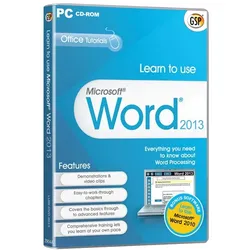
Learn to use Microsoft Word 2013, EnglishInteractive demonstrations & video clips Easy-to-work-through chapters Covers the basics through to advanced features Comprehensive training lets you learn at your own pace This comprehensive training program, couldn’t be easier to use. On-screen video demonstrations take you step-by-step through all the key areas, each with clear and concise instructions. Simply pick the topic you want to study and sit back and watch as an expert shows you exactly how it’s done. Then actually ‘do it’ in your own copy of Word 2013. Whether you’re a complete beginner, or need to refresh your computer skills, this program will have you up and running with Word 2013 in no time at all. Features Using Word for the first time First use of the Ribbon Creating, opening & saving documents Time Saving Tips Headers and footers The Quick Access Toolbar Frequently Asked Questions Symbols and special characters Mail merging Good Habits Ribbon / Keyboard shortcuts The Click and Type feature Tables Creating and formatting a table Selections in a table Workgroups and Protection Document encryption / Digital signature Track changes Formatting a document Margins, format and orientation Tabs, bullets and numbering Pictures Inserting a picture in a document Adjusting picture characteristics Plus much more . . . 4 Easy Steps Step 1 – Choose your topic The program is divided into chapters, which are then broken down into easy-to-master sections which you can study in any order. Simply choose the topic you want to learn more about. Step 2 – Study the basics Read through a short description of the key points to help you Follow the on-screen demonstrations. Step 3 – Watch how the experts do it Sit back and watch as the program shows you what to do. The tutor’s voice talks you through each step as the screen video plays. You can watch it as many times as you want to make sure you’ve remembered everything. Step 4 – Do It! Now it;s time to actually do it in your own copy of Word 2013 Follow the Instructions in the pop-up window while you work through the task yourself. System Requirements Processor: 500 megahertz (MHz) processor or higher Purchase Back-up DVD for only: 256 megabyte (MB) RAM or higher. Hard disk: 1.5 GB: a portion of the disk space will be freed after installation if the original download package is removed from the hard drive. Drive: CD-ROM or DVD drive Display: 1024x768 or higher resolution monitor Version 2013 Platform Windows XP, Windows Vista 32-bit, Windows 7, Windows 8 32-bit, Windows 8 64-bit, Windows 814,95 €*Versand: 0,00 €Sichere Weiterleitung zum Anbieter
-
Aiseesoft PDF to Image ConverterDas beste PDF zu Bild Konverter-Tool zu konvertieren PDF zu JPEG, PNG, GIF, BMP, TGA, PPM, TIFF und JPEG 2000 mit brillanten Batch-Konvertierung Funktion und super schnelle Geschwindigkeit. Konvertieren Sie einfach PDF Aiseesoft PDF to Image Converter ist in der Lage, PDF-Dateien in eine Vielzahl von Bilddateien mit hoher Qualität umzuwandeln. Mit diesem All-in-One PDF zu Bild Konvertierungstool, können Sie leicht die PDF-Datei in JPEG, PNG, GIF, BMP, TGA, PPM, TIFF und JPEG 2000 umwandeln. Legen Sie den zu konvertierenden Seitenbereich frei fest Sie können alle Seiten oder mehrere Seiten Ihrer PDF-Dateien für die Konvertierung auswählen. In der Option "Bereich" können Sie Seitenzahlen oder durch Kommata getrennte Seitenbereiche eingeben. Außerdem bietet es Ihnen ein Vorschaufenster, so dass Sie die Ziel-PDF-Seiten bequem ansehen und auswählen können. Machen Sie die Ausgabebilder bequem für professionelle Bildbearbeitungssoftware bearbeitbar Mit diesem intelligenten Programm zur Umwandlung von PDF in Bilder können Sie PDF-Dateien in einige Bildformate wie PNG, JPEG und andere konvertieren, die mit Adobe Photoshop, Pixlr, GIMP, Serif PhotoPlus X8, iPiccy und anderen professionellen Bildbearbeitungsprogrammen kompatibel sind. Einfaches Anpassen des erwarteten Bildeffekts Mit dieser Software zur Konvertierung von PDF in Bilder können Sie die Bildgröße (Pixel/Auflösung) und die Farbe (Monochrom/Graustufen/Farbig) nach Ihren Wünschen einstellen, damit Sie individuelle Bilder erstellen können. Für die Ausgabe von Bildern im JPEG-Format können Sie die Qualität an Ihre Bedürfnisse anpassen. Und für das GIF- und TIFF-Format können Sie die Option "Mehrseitig" wählen, um die Ausgabebilder in einer einzigen Datei zu speichern; auch für das GIF-Format können Sie die Abspielgeschwindigkeit für mehrere Seiten einstellen; Sie können sogar die Komprimierung für die Ausgabe im TIFF-Format wählen. Grundlegende Funktionen Unterstützt Batch-Konvertierung Sie können mehr als eine PDF-Datei importieren und verschiedene Bildformate gleichzeitig ausgeben. Vorschau der PDF-Quelldatei Sie können die PDF-Datei Seite für Seite im Vorschaufenster ansehen. Anpassen der Ausgabeeinstellungen Neben vielen Ausgabeformaten können Sie wählen, ob die konvertierte Datei im Quellordner oder in einem benutzerdefinierten Zielordner abgelegt werden soll. Automatisch auf Aktualisierungen prüfen In den Einstellungen können Sie festlegen, dass automatisch jeden Tag/Woche/Monat nach Aktualisierungen gesucht werden soll. Wie verwendet man PDF to Image Converter? Step 1. Launch PDF to Image Converter and click "Add File" to upload the PDF files you want to convert. Step 2. Click "Rename" to set the output PDF name. Then click "Output Format" to select the output image file format. Step 3. Click "Convert PDF" button to convert your PDF files to image file. Systemvorraussetzungen Betriebsystem: Windows 10/8/7 Intel Prozessor; 512MB RAM, Super VGA (800×600)Auflösung, 16-bit Grafikkarte oder höher Hinweis: Lebenslange Lizenz: Nach der Bestellung erhalten Sie eine Lizenz, mit der Sie das Produkt ein Leben lang nutzen können. Alle während des Zahlungsvorgangs ausgetauschten Daten sind SSL-verschlüsselt. Nach Abschluss der Bestellung wird die Registrierungsinformation automatisch an Ihre E-Mail-Adresse gesendet. Unsere Produkte sind 100% virenfrei und unterstützen kostenlose Updates. Benötigen Sie mehrere Lizenzen? Ist die Bestellung fehlgeschlagen? Bitte kontaktieren Sie uns per E-Mail24,95 €*Versand: 0,00 €Sichere Weiterleitung zum Anbieter
-
Aiseesoft Mac PDF to Image ConverterDie professionelle Software zur Umwandlung von PDF in Bilder, die PDF in JPEG, PNG, GIF, BMP, TGA, PPM, TIFF und JPEG 2000 mit hoher Ausgabequalität und schneller Geschwindigkeit umwandeln kann. PDF in JPG, PNG, GIF und weitere Bildformate auf dem Mac konvertieren Wie konvertiert man PDF in JPG? Verwenden Sie diesen Mac PDF to Image Converter. Er unterstützt die Konvertierung von PDF in JPEG auf dem Mac, so dass Sie diesen PDF-Dateikonverter als PDF-zu-JPEG-Konverter betrachten können. Außerdem werden verschiedene Bildformate unterstützt, darunter PNG, GIF, BMP, TGA, PPM, JPEG2000 und TIFF. Dann können die Benutzer das Ausgabebild mit gängigen Bildbetrachtern und tragbaren Geräten problemlos genießen. Ausgewählte oder alle PDF-Seiten auf dem Mac ändern Wenn Sie eine PDF-Datei mit vielen Seiten haben und nur ein paar Seiten umwandeln möchten, können Sie das mit dem Programm tun. Wie können Sie das tun? Mit dieser Mac-Version von PDF to image können Sie einen beliebigen Teil der PDF-Quelldatei exportieren, indem Sie bestimmte Seiten auswählen, und diese als JPG/PNG/GIF und mehr auf dem Mac speichern. Natürlich können Sie ein PDF in ein Bild konvertieren, wie Sie möchten. Diese Anwendung unterstützt auch die Stapelkonvertierung. Sie ermöglicht es den Benutzern, mehrere PDF-Dateien mit nur einer Konvertierung zu konvertieren. Ausgabeeinstellungen anpassen Dieser erstaunliche Mac PDF to Image Converter ermöglicht es Benutzern auch, die Ausgabeeinstellungen zu ändern. Sie können die Pixel- und DPI-Größe oder die Bildfarbe für alle Ausgabebilder einstellen und die Option "Mehrseiten" für die Formate GIF und TIFF wählen. Sie können sogar die Qualität für das JPEG-Format und die Kompression für das TIFF-Format einstellen. Konvertierte Bilder nach Belieben bearbeiten Manchmal mag man Bilder lieber als PDF-Dateien und möchte daher PDF in Bilder umwandeln, um die Bilder in Bildbearbeitungsprogrammen zu bearbeiten. Zum Beispiel können Benutzer PDF in TIFF konvertieren, um die TIFF-Bilddatei in Adobe Photoshop CS/CC oder GIMP zu bearbeiten. Mit dieser App zur Umwandlung von PDF in Bilder können Mac-Anwender die konvertierte JPEG/PNG/GIF/JPEG2000/BMP/TIFF-Datei in Adobe Photoshop CS/CC, GIMP, Affinity Photo, Sketch, Pixlr.com usw. bearbeiten. Wie man Mac PDF to Image Converter verwendet Schritt 1. Starten Sie Mac PDF to Image Converter und klicken Sie auf "Datei hinzufügen", um die PDF-Dateien hochzuladen, die Sie konvertieren möchten. Schritt 2. Klicken Sie auf "Output Format", um das passende Ausgabeformat aus der Dropdown-Liste zu wählen. Klicken Sie auf "Umbenennen", um den Namen der Ausgabe-PDF-Datei festzulegen. Schritt 3 . Klicken Sie auf die Schaltfläche "PDF konvertieren", um Ihre PDF-Dateien in Bilddateien auf dem Mac zu konvertieren. Systemvorraussetzungen Betriebsystem: Mac OS X 10.7 oder höher Intel Prozessor; 512MB RAM, Super VGA (800×600)Auflösung, 16-bit Grafikkarte oder höher Hinweis: Lebenslange Lizenz: Nach der Bestellung erhalten Sie eine Lizenz, mit der Sie das Produkt ein Leben lang nutzen können. Alle während des Zahlungsvorgangs ausgetauschten Daten sind SSL-verschlüsselt. Nach Abschluss der Bestellung wird die Registrierungsinformation automatisch an Ihre E-Mail-Adresse gesendet. Unsere Produkte sind 100% virenfrei und unterstützen kostenlose Updates. Benötigen Sie mehrere Lizenzen? Ist die Bestellung fehlgeschlagen? Bitte kontaktieren Sie uns per E-Mail19,95 €*Versand: 0,00 €Sichere Weiterleitung zum Anbieter



-
Wie kann ich PDF-Dateien in Word-Dokumente umwandeln?
Es gibt verschiedene Möglichkeiten, PDF-Dateien in Word-Dokumente umzuwandeln. Eine Möglichkeit ist die Verwendung von Online-Konvertern, bei denen Sie die PDF-Datei hochladen und in das gewünschte Word-Format konvertieren können. Eine andere Möglichkeit besteht darin, spezielle Software oder Programme zu verwenden, die eine Konvertierung von PDF zu Word ermöglichen. Beachten Sie jedoch, dass die Ergebnisse je nach Komplexität des PDF-Dokuments variieren können. **
-
Wurden alle PDF-Dateien zu Word-Dateien umgewandelt?
Nein, nicht alle PDF-Dateien wurden zu Word-Dateien umgewandelt. Die Umwandlung von PDF-Dateien in Word-Dateien erfolgt in der Regel manuell oder mithilfe von spezieller Software. Es hängt von den individuellen Bedürfnissen und Ressourcen ab, ob und welche PDF-Dateien in Word-Dateien umgewandelt werden. **
-
Wie kann man PDF Dateien in Word bearbeiten?
Es gibt verschiedene Möglichkeiten, PDF-Dateien in Word zu bearbeiten. Eine Möglichkeit ist die Verwendung von Online-Konvertern, die PDF-Dateien in Word-Dokumente umwandeln. Eine andere Möglichkeit ist die Verwendung von spezieller Software wie Adobe Acrobat, die es ermöglicht, PDF-Dateien direkt zu bearbeiten. Man kann auch den Inhalt der PDF-Datei kopieren und in ein neues Word-Dokument einfügen, um ihn dort zu bearbeiten. Zudem gibt es auch spezielle Tools und Plugins, die die Bearbeitung von PDF-Dateien in Word erleichtern. Es ist wichtig zu beachten, dass bei der Konvertierung von PDF in Word das Layout und die Formatierung möglicherweise nicht immer perfekt übertragen werden. **
-
Wie kann man PDF- oder Word-Dokumente randlos drucken?
Um PDF- oder Word-Dokumente randlos zu drucken, müssen Sie sicherstellen, dass Ihr Drucker randloses Drucken unterstützt. Überprüfen Sie die Druckereinstellungen und wählen Sie die Option "Randlos" aus. Beachten Sie jedoch, dass nicht alle Drucker diese Funktion haben und dass das Ergebnis je nach Druckermodell variieren kann. **


Welche Dateikonvertierungssoftware würden Sie für die Umwandlung von PDF-Dateien in Word-Dokumente empfehlen?
Ich würde Adobe Acrobat empfehlen, da es eine zuverlässige und präzise Konvertierung bietet. Alternativ können auch Online-Tools wie Smallpdf oder PDF2Word verwendet werden. Es ist wichtig, die Formatierung und Qualität des konvertierten Dokuments zu überprüfen. **
Welches Dateikonvertierungstool empfehlen Sie für die Umwandlung von PDF-Dateien in bearbeitbare Word-Dokumente?
Ich empfehle das Tool "Adobe Acrobat Pro", da es eine präzise Konvertierung von PDF zu Word ermöglicht. Alternativ kann auch "Nitro Pro" verwendet werden, das ähnliche Funktionen bietet. Ein weiteres empfehlenswertes Tool ist "Wondershare PDFelement". **
Top-Angebote
Produkte zum Begriff Wondershare-PDF-to-Word:
-
PDF Volltext Tool zum Erstellen von durchsuchbaren PDF-DateienPDF Volltext Tool - Erstellt einfach durchsuchbare PDF - DateienDas für Windows-PC entwickelte Programm konvertiert TIF- und PDF- Dateien in nach Textinhalten durchsuchbare PDF – Dateien.Über das einfach zu bedienende Konfigurationsmenü definieren Sie das von Ihnen gewünschte Import- und Export-Verzeichnis sowie den Programm-Start. Dieser kann automatisch oder manuell über den Start-/Stop Button erfolgen.Als Eingangsformat werden TIF- und PDF-Dateien unterstützt. Im TIF-Format vorliegende Dokumente werden konvertiert und im Exportverzeichnis als PDF-Volltext-Dokument gespeichert.Der PDF Volltext Tool ist nicht nur leistungsstark sondern zudem extrem preiswert, da die integrierte OCR Engine nicht limitiert ist. Funktionsüberblick• Programmstart automatisch bei PC-Start oder manuell über Start- / Stop- Button• Verarbeitung über Import- und Exportverzeichnis• Konvertierung des Dateiformats TIF nach PDF bzw. PDF nach PDF (mit PDF Volltext)• Bildung und Einbettung des PDF Volltext je PDF-DateiUnterstützte DateiformateIm Importverzeichnis SinglePage TIF Multipage TIF PDFIm Exportverzeichis PDF mit integriertem Volltext (durchsuchbare PDF)Jeweils unter Beibehaltung des Bildmodus: Schwarz/Weiß-, Graustufe- oder Color.Systemvoraussetzung Arbeitsplatz Computer mit mindestens 2 GB Arbeitsspeicher (RAM)Betriebssystem Microsoft Windows 7 Microsoft Windows 8 Microsoft Windows 10 SupportvertragIn der aktuellen Version ist kein Support mehr im Kaufpreis enthalten. Optional können Sie telefonischen Support beauftragen. AnwendungsmöglichkeitenPDF Volltext Dateien ermöglichen: Das Finden von Textinhalten innerhalb einer mehrseitigen PDF-Datei (Fundstellensuche) Das Finden von PDF-Dateien, in denen der gesuchte Begriff enthalten ist per Windows Suchfunktion*Daraus ergeben sich erweiterte Vorteile beim Speichern und Verwalten von PDF-Dateien, wie die Reduzierung der Dateinamenslänge auf Dokumentnummer und nicht mehr auf „sprechende“ Dateinamen die Auskunft über den Dateiinhalt geben, wie z.B. Dokumentart+Dokumentnummer+usw.Die ordnerübergreifende Suchmöglichkeit nach Datei-Inhalten vereinfacht die Dokumentenverwaltung und deren Zuordnung, z.B. können Dokumente aus dem Jahr 2013 nach Dokumentart (Angebote, Aufträge, Lieferscheine, Rechnungen) gruppiert werden, die Firma als zusätzlicher Gruppierungs-Ordner kann entfallen. Das schafft verbesserte Übersichtlichkeit für den/die Benutzer und in der Datenverwaltung allgemein.Die Suche nach Datei-Inhalten, wie z.B. einer Seriennummer oder einem Artikel aus dem Lieferjahr 2013, der von mehreren Lieferanten bezogen wurde stellt kein Problem mehr dar. *Microsoft Indexierungsdienst muß aktiviert und konfiguriert sein249,00 €*Versand: 5,80 €Sichere Weiterleitung zum Anbieter
-
DATAPOOL ONE - automatisch durchsuchbarer PDF Dateien erstellenDATAPOOL ONE - Die Software zur automatischen OCR Volltext Bildung und Ausgabe von durchsuchbaren PDF und PDF/A Dateien. Gleichzeitig können über die integrierte Barcode Erkennung Ihr Dokumentenworkflow gesteuert und Dokumentenspezifisch ausgegeben werden.Die Software arbeitet als selbständiger Windows Dienst vollautomatisch und ist das ideale Tool zur Automatisierung Ihres Dokumentenworkflows. Vorteile auf einen Blick : Automatische Umwandlung von vorhandenen Dateiten in durchsuchbaren PDF oder PDF/A Dokumente. Textinhalte können somit gesucht, markiert und kopiert werden. automatische Speicherung in unterschiedlichen Verzeichnissen je nach administrativer Vorgabe oder automatische Steuerung über einen Barcodeinhalt Bildung einer Verzeichnis Struktur anhand vom Barcode Inhalten automatische Dateibenennung nach Ihren Vorgaben (Barcodewert / feste Werte / Datum / vorlaufende Nummer uvm.) automatische Trennung von mehrseitigen Tif oder PDF Dateien Erkennung und Verarbeitung von vielen unterschiedlichen Barcodetypen (1D, 2D und Postal Barcodes) innerhalb der Dateien Selbständiger Windows Dienst - kein Benutzereingriff notwendig Optionale Möglichkeit zum automatischen E-Mail Versand erstellter Dateien PlugIn System zur Umsetzung Ihrer individuellen AnforderungenAutomatisch durchsuchbare PDF Dateien erstellenMit DATAPOOL ONE besteht die Möglichkeit, PDF und TIFF Dateien, welche im Netzwerk durch Multifunktionsgeräte, Netzwerkscanner oder auch durch manuelle Speicherung u.ä. erfasst wurden, zentral über DATAPOOL ONE zu verarbeiten. Dabei werden anhand einer vorkonfigurierten Einstellung Dokumente in durchsuchbare PDF oder PDF/ A Dateien gespeichert. Textinhalte können somit Verzeichnisübergreifend gesucht, markiert und kopiert werden. Zusätzlich besteht die Möglichkeit, den Volltext in einer Textdatei ausgeben zu lassen. Das Modul arbeitet dabei selbstständig als Windows Dienst ohne Benutzerinteraktion.Dokumente mit Barcodes automatisch verarbeitenDATAPOOL ONE erkennt 26 verschiedene Barcode Typen. Unterschiedliche Barcodes innerhalb einer Datei können gelesen, Dateien getrennt und die Einzeldateien mit dem Wert des Barcodes als Dateiname im PDF, PDF/A oder Multipage TIF Format neu gespeichert werden. Es kann die Ausrichtung und die Länge der zu lesenden Barcodes benannt sowie ein genaues Suchmuster verwendet werden. Dies bietet die Möglichkeit, Dokumente aus unterschiedlichen Quellen zentral zu verarbeiten und nachgelagerten Workflows zuzuführen. Flexibel dank PlugIn SystemDurch unser integriertes PlugInsystem in DATAPOOL ONE können kundenspezifische Anforderungen einfach ungesetzt werden. So ist zum Beispiel ein Datenbankabgleich anhand gelesenem Barcodewert und Ermittlung weiterer Daten möglich. Auch können erstellte Dateien automatisch per E-Mail versendet werden. Keine VolumenbegrenzungDATAPOOL ONE ist nicht limitiert / begrenzt hinsichtlich zu verarbeitender Datei / Dokumentseiten pro Jahr.Funktionsüberblick zentrale Verarbeitung über Import- & Exportverzeichnisse aus unterschiedlichen Quellen, insgesamt 26 verschiedene Barcodetypen bestehend aus 1D, 2D und Postal Barcodes sowie deren Kombinationen stehen zur Auswahl Unterstütze Quell- / Zielformate: JPG, TIF, PDF, PDF/A, durchsuchbare PDF, durchsuchbare PDF/A Bildung durchsuchbarer PDF, PDF/A Dateien mit Volltextkatalog Unterstützung des Langzeitarchivierungsformat PDF/A vorhandener Volltextkatalog in PDF Dateien bleibt erhalten Mehrere Barcodes pro Seite lesbar Angabe der gewünschten Ausrichtung beim Lesen, von Links nach Rechts, von Oben nach Unten usw. sowie deren Kombinationen Angabe der gewünschten Barcodelänge beim Lesen, um gewünschte Barcodes längenbasiert zu ermitteln, einstellbare Minimum und /oder Maximumlänge Angabe komplexer Suchkriterien über Regular Expressions, um gewünschten Barcode eindeutig zu identifizieren Löschfunktion, um Dokumentseiten mit entsprechendem Barcode aus dem fertigen Dokument zu entfernen Entfernung von Leerseiten Trennung nach Barcode und Dateinamensvergabe nach Barcodewert, Datum, Zeit und / oder festem Eintrag automatische Erstellung von Indexdateien zu jedem Dokument mit variablem Inhalt wie Barcodewert, Barcodetyp, festen Einträgen uvm. automatische Bildung einer Verzeichnis - Struktur anhand Barcode Inhalten Unterstützung komplexer Verarbeitungsprozesse durch den Aufruf weiterer Anwendungen vor und nach der Verarbeitung integriertes PlugIn System, um spezielle Kundenanbindungen zu realisieren Mögliche Anwendungsgebiete sind unter anderem Rechnungseingangsverarbeitung automatisierte Überführung von Dokumenten in die Warenwirtschaft Bestimmung des Zielverzeichnisses anhand Barcode Wert Mandantenverwaltung automatische Konvertierung von MultiPage TIF in PDFa Postverteilung anhand von Barcodewerten an Mitarbeiterverzeichnisse oder Email Adressen Scandienstleistung Fertigungsprozesse Patientenverwaltung automatische Volltextbildung vorhandener Dokumenteunterstützte Barcodetypen Code 128, Code 39, EAN-13, EAN-8, UPC-A Barcode, UPC-E, Code 93, Code 11, Codabar, Standard 2 of 5 Interleaved 2 of 5, Telepen, Patch code, Australia postal barcode, Intelligent Mail postal barcode, Planet postal barcode Postnet postal barcode, RoyalMail postal barcode, RSS-14 barcode (ISO 24724), RSS-14 Stacked barcode (ISO 24724) RSS Limited barcode (ISO 24724) RSS Expanded barcode (ISO 24724), RSS Expanded Stacked barcode (ISO 24724), Data Matrix, QR Code, PDF417 Indexdateien Erzeugung von Indexdateien in den Formaten txt, csv oder xml (andere Formate auf Anfrage möglich) Möglicher Index-Inhalt: Barcoderwert, Barcodertyp, kompletter Pfad des erstellten Dokumentes, feste Einträge, aktuelles Datum und Zeitangabe. Es besteht die Möglichkeit, eine Indexdatei pro erstelltem Dokument oder pro Abarbeitungsverzeichnis zu erzeugenPlugIn System Einfach Erstellung von PlugIns, um kundenspezifische Anforderungen umzusetzen z.B Datenbankabgleich anhand gelesenem Barcodewert und Ermittlung weiterer Daten Mail PlugIn zum automatischem E-Mail Versand erstellter Dateien Ermittlung von vorhandenen PDF Annotationen und Ausgabe als Excel Schnittstellen zu verschiedenen DMS Systemen Cloud Schnittstellen DATEV connect online ua. uvm. Jetzt Testversion anfordern Gern bieten wir Ihnen die Möglichkeit, sich vor dem Kauf über den Funktionsumfang des Produktes zu informieren. Zur Übermittlung des Downloadlinks für die Demoversion nutzen Sie bitte unser Kontaktformular Systemvoraussetzung Microsoft Windows 7 Microsoft Windows 8 Microsoft Windows 10 Microsoft Windows Server 2008 Microsoft Windows Server 2012 Microsoft Windows Server 2016 Microsoft Framework 4.0 oder höher ab 2 GB freier Arbeitsspeicher SupportvertragDie Jahressupportpauschale ist für das erste Jahr im Kaufpreis enthalten, umfasst Hotline und Programmupdates (jährlich einmal inkl. aller Programmweiterentwicklungen). Der Supportvertrag ist jährlich mit 45tägiger Frist zum Ablauf kündbar. VersionsvergleichTestversion anfordern Gern bieten wir Ihnen die Möglichkeit, sich vor dem Kauf über den Funktionsumfang des Produktes zu informieren. Zur Übermittlung des Downloadlinks für die Demoversion nutzen Sie bitte unser Kontaktformular.1539,00 €*Versand: 5,80 €Sichere Weiterleitung zum Anbieter
-
Learn to use Microsoft Word 2013, EnglishInteractive demonstrations & video clips Easy-to-work-through chapters Covers the basics through to advanced features Comprehensive training lets you learn at your own pace This comprehensive training program, couldn’t be easier to use. On-screen video demonstrations take you step-by-step through all the key areas, each with clear and concise instructions. Simply pick the topic you want to study and sit back and watch as an expert shows you exactly how it’s done. Then actually ‘do it’ in your own copy of Word 2013. Whether you’re a complete beginner, or need to refresh your computer skills, this program will have you up and running with Word 2013 in no time at all. Features Using Word for the first time First use of the Ribbon Creating, opening & saving documents Time Saving Tips Headers and footers The Quick Access Toolbar Frequently Asked Questions Symbols and special characters Mail merging Good Habits Ribbon / Keyboard shortcuts The Click and Type feature Tables Creating and formatting a table Selections in a table Workgroups and Protection Document encryption / Digital signature Track changes Formatting a document Margins, format and orientation Tabs, bullets and numbering Pictures Inserting a picture in a document Adjusting picture characteristics Plus much more . . . 4 Easy Steps Step 1 – Choose your topic The program is divided into chapters, which are then broken down into easy-to-master sections which you can study in any order. Simply choose the topic you want to learn more about. Step 2 – Study the basics Read through a short description of the key points to help you Follow the on-screen demonstrations. Step 3 – Watch how the experts do it Sit back and watch as the program shows you what to do. The tutor’s voice talks you through each step as the screen video plays. You can watch it as many times as you want to make sure you’ve remembered everything. Step 4 – Do It! Now it;s time to actually do it in your own copy of Word 2013 Follow the Instructions in the pop-up window while you work through the task yourself. System Requirements Processor: 500 megahertz (MHz) processor or higher Purchase Back-up DVD for only: 256 megabyte (MB) RAM or higher. Hard disk: 1.5 GB: a portion of the disk space will be freed after installation if the original download package is removed from the hard drive. Drive: CD-ROM or DVD drive Display: 1024x768 or higher resolution monitor Version 2013 Platform Windows XP, Windows Vista 32-bit, Windows 7, Windows 8 32-bit, Windows 8 64-bit, Windows 814,95 €*Versand: 0,00 €Sichere Weiterleitung zum Anbieter
-
Aiseesoft PDF to Image ConverterDas beste PDF zu Bild Konverter-Tool zu konvertieren PDF zu JPEG, PNG, GIF, BMP, TGA, PPM, TIFF und JPEG 2000 mit brillanten Batch-Konvertierung Funktion und super schnelle Geschwindigkeit. Konvertieren Sie einfach PDF Aiseesoft PDF to Image Converter ist in der Lage, PDF-Dateien in eine Vielzahl von Bilddateien mit hoher Qualität umzuwandeln. Mit diesem All-in-One PDF zu Bild Konvertierungstool, können Sie leicht die PDF-Datei in JPEG, PNG, GIF, BMP, TGA, PPM, TIFF und JPEG 2000 umwandeln. Legen Sie den zu konvertierenden Seitenbereich frei fest Sie können alle Seiten oder mehrere Seiten Ihrer PDF-Dateien für die Konvertierung auswählen. In der Option "Bereich" können Sie Seitenzahlen oder durch Kommata getrennte Seitenbereiche eingeben. Außerdem bietet es Ihnen ein Vorschaufenster, so dass Sie die Ziel-PDF-Seiten bequem ansehen und auswählen können. Machen Sie die Ausgabebilder bequem für professionelle Bildbearbeitungssoftware bearbeitbar Mit diesem intelligenten Programm zur Umwandlung von PDF in Bilder können Sie PDF-Dateien in einige Bildformate wie PNG, JPEG und andere konvertieren, die mit Adobe Photoshop, Pixlr, GIMP, Serif PhotoPlus X8, iPiccy und anderen professionellen Bildbearbeitungsprogrammen kompatibel sind. Einfaches Anpassen des erwarteten Bildeffekts Mit dieser Software zur Konvertierung von PDF in Bilder können Sie die Bildgröße (Pixel/Auflösung) und die Farbe (Monochrom/Graustufen/Farbig) nach Ihren Wünschen einstellen, damit Sie individuelle Bilder erstellen können. Für die Ausgabe von Bildern im JPEG-Format können Sie die Qualität an Ihre Bedürfnisse anpassen. Und für das GIF- und TIFF-Format können Sie die Option "Mehrseitig" wählen, um die Ausgabebilder in einer einzigen Datei zu speichern; auch für das GIF-Format können Sie die Abspielgeschwindigkeit für mehrere Seiten einstellen; Sie können sogar die Komprimierung für die Ausgabe im TIFF-Format wählen. Grundlegende Funktionen Unterstützt Batch-Konvertierung Sie können mehr als eine PDF-Datei importieren und verschiedene Bildformate gleichzeitig ausgeben. Vorschau der PDF-Quelldatei Sie können die PDF-Datei Seite für Seite im Vorschaufenster ansehen. Anpassen der Ausgabeeinstellungen Neben vielen Ausgabeformaten können Sie wählen, ob die konvertierte Datei im Quellordner oder in einem benutzerdefinierten Zielordner abgelegt werden soll. Automatisch auf Aktualisierungen prüfen In den Einstellungen können Sie festlegen, dass automatisch jeden Tag/Woche/Monat nach Aktualisierungen gesucht werden soll. Wie verwendet man PDF to Image Converter? Step 1. Launch PDF to Image Converter and click "Add File" to upload the PDF files you want to convert. Step 2. Click "Rename" to set the output PDF name. Then click "Output Format" to select the output image file format. Step 3. Click "Convert PDF" button to convert your PDF files to image file. Systemvorraussetzungen Betriebsystem: Windows 10/8/7 Intel Prozessor; 512MB RAM, Super VGA (800×600)Auflösung, 16-bit Grafikkarte oder höher Hinweis: Lebenslange Lizenz: Nach der Bestellung erhalten Sie eine Lizenz, mit der Sie das Produkt ein Leben lang nutzen können. Alle während des Zahlungsvorgangs ausgetauschten Daten sind SSL-verschlüsselt. Nach Abschluss der Bestellung wird die Registrierungsinformation automatisch an Ihre E-Mail-Adresse gesendet. Unsere Produkte sind 100% virenfrei und unterstützen kostenlose Updates. Benötigen Sie mehrere Lizenzen? Ist die Bestellung fehlgeschlagen? Bitte kontaktieren Sie uns per E-Mail24,95 €*Versand: 0,00 €Sichere Weiterleitung zum Anbieter
-
Kann ich Word-Dokumente in PDF-Dateien umwandeln?
Ja, es ist möglich, Word-Dokumente in PDF-Dateien umzuwandeln. Dafür gibt es verschiedene Methoden, wie beispielsweise die Verwendung von Online-Konvertern oder das Speichern des Word-Dokuments als PDF direkt in Microsoft Word. Die umgewandelte PDF-Datei behält dabei das Format und die Formatierung des ursprünglichen Word-Dokuments bei. **
-
Wie kann ich Word-Dokumente in PDF-Dateien umwandeln?
Um Word-Dokumente in PDF-Dateien umzuwandeln, gibt es verschiedene Möglichkeiten. Eine Möglichkeit ist die Verwendung der Funktion "Speichern unter" in Word, bei der man das Dateiformat als PDF auswählt. Eine andere Möglichkeit ist die Verwendung von Online-Konverter-Tools, die Word-Dokumente in PDF umwandeln können. Es gibt auch spezielle Software, die diese Konvertierung ermöglicht. **
-
Wie kann ich PDF-Dateien in Word-Dokumente umwandeln?
Es gibt verschiedene Möglichkeiten, PDF-Dateien in Word-Dokumente umzuwandeln. Eine Möglichkeit ist die Verwendung von Online-Konvertern, bei denen Sie die PDF-Datei hochladen und in das gewünschte Word-Format konvertieren können. Eine andere Möglichkeit besteht darin, spezielle Software oder Programme zu verwenden, die eine Konvertierung von PDF zu Word ermöglichen. Beachten Sie jedoch, dass die Ergebnisse je nach Komplexität des PDF-Dokuments variieren können. **
-
Wurden alle PDF-Dateien zu Word-Dateien umgewandelt?
Nein, nicht alle PDF-Dateien wurden zu Word-Dateien umgewandelt. Die Umwandlung von PDF-Dateien in Word-Dateien erfolgt in der Regel manuell oder mithilfe von spezieller Software. Es hängt von den individuellen Bedürfnissen und Ressourcen ab, ob und welche PDF-Dateien in Word-Dateien umgewandelt werden. **
Ähnliche Suchbegriffe für Wondershare-PDF-to-Word
-
Aiseesoft Mac PDF to Image ConverterDie professionelle Software zur Umwandlung von PDF in Bilder, die PDF in JPEG, PNG, GIF, BMP, TGA, PPM, TIFF und JPEG 2000 mit hoher Ausgabequalität und schneller Geschwindigkeit umwandeln kann. PDF in JPG, PNG, GIF und weitere Bildformate auf dem Mac konvertieren Wie konvertiert man PDF in JPG? Verwenden Sie diesen Mac PDF to Image Converter. Er unterstützt die Konvertierung von PDF in JPEG auf dem Mac, so dass Sie diesen PDF-Dateikonverter als PDF-zu-JPEG-Konverter betrachten können. Außerdem werden verschiedene Bildformate unterstützt, darunter PNG, GIF, BMP, TGA, PPM, JPEG2000 und TIFF. Dann können die Benutzer das Ausgabebild mit gängigen Bildbetrachtern und tragbaren Geräten problemlos genießen. Ausgewählte oder alle PDF-Seiten auf dem Mac ändern Wenn Sie eine PDF-Datei mit vielen Seiten haben und nur ein paar Seiten umwandeln möchten, können Sie das mit dem Programm tun. Wie können Sie das tun? Mit dieser Mac-Version von PDF to image können Sie einen beliebigen Teil der PDF-Quelldatei exportieren, indem Sie bestimmte Seiten auswählen, und diese als JPG/PNG/GIF und mehr auf dem Mac speichern. Natürlich können Sie ein PDF in ein Bild konvertieren, wie Sie möchten. Diese Anwendung unterstützt auch die Stapelkonvertierung. Sie ermöglicht es den Benutzern, mehrere PDF-Dateien mit nur einer Konvertierung zu konvertieren. Ausgabeeinstellungen anpassen Dieser erstaunliche Mac PDF to Image Converter ermöglicht es Benutzern auch, die Ausgabeeinstellungen zu ändern. Sie können die Pixel- und DPI-Größe oder die Bildfarbe für alle Ausgabebilder einstellen und die Option "Mehrseiten" für die Formate GIF und TIFF wählen. Sie können sogar die Qualität für das JPEG-Format und die Kompression für das TIFF-Format einstellen. Konvertierte Bilder nach Belieben bearbeiten Manchmal mag man Bilder lieber als PDF-Dateien und möchte daher PDF in Bilder umwandeln, um die Bilder in Bildbearbeitungsprogrammen zu bearbeiten. Zum Beispiel können Benutzer PDF in TIFF konvertieren, um die TIFF-Bilddatei in Adobe Photoshop CS/CC oder GIMP zu bearbeiten. Mit dieser App zur Umwandlung von PDF in Bilder können Mac-Anwender die konvertierte JPEG/PNG/GIF/JPEG2000/BMP/TIFF-Datei in Adobe Photoshop CS/CC, GIMP, Affinity Photo, Sketch, Pixlr.com usw. bearbeiten. Wie man Mac PDF to Image Converter verwendet Schritt 1. Starten Sie Mac PDF to Image Converter und klicken Sie auf "Datei hinzufügen", um die PDF-Dateien hochzuladen, die Sie konvertieren möchten. Schritt 2. Klicken Sie auf "Output Format", um das passende Ausgabeformat aus der Dropdown-Liste zu wählen. Klicken Sie auf "Umbenennen", um den Namen der Ausgabe-PDF-Datei festzulegen. Schritt 3 . Klicken Sie auf die Schaltfläche "PDF konvertieren", um Ihre PDF-Dateien in Bilddateien auf dem Mac zu konvertieren. Systemvorraussetzungen Betriebsystem: Mac OS X 10.7 oder höher Intel Prozessor; 512MB RAM, Super VGA (800×600)Auflösung, 16-bit Grafikkarte oder höher Hinweis: Lebenslange Lizenz: Nach der Bestellung erhalten Sie eine Lizenz, mit der Sie das Produkt ein Leben lang nutzen können. Alle während des Zahlungsvorgangs ausgetauschten Daten sind SSL-verschlüsselt. Nach Abschluss der Bestellung wird die Registrierungsinformation automatisch an Ihre E-Mail-Adresse gesendet. Unsere Produkte sind 100% virenfrei und unterstützen kostenlose Updates. Benötigen Sie mehrere Lizenzen? Ist die Bestellung fehlgeschlagen? Bitte kontaktieren Sie uns per E-Mail19,95 €*Versand: 0,00 €Sichere Weiterleitung zum Anbieter
-
Wondershare RecoveritWondershare Recoverit Essentials – Zuverlässige Datenrettung für den Alltag Recoverit Essentials ist die optimale Lösung für alle, die versehentlich gelöschte, verlorene oder beschädigte Dateien schnell und sicher wiederherstellen möchten. Die Software unterstützt über 1000 Dateiformate und kann Daten von über 2000 verschiedenen Geräten retten – ideal für private Nutzer, Home-Offices oder Schulen. Funktion Beschreibung Festplatten und Speicherorte Wiederherstellung gelöschter Daten von internen und externen Speichermedien Mehr als 1000 Dateiformate Unterstützt alle gängigen Dateitypen wie Dokumente, Bilder, Videos und Audiodateien Unterstützung für über 2000 Geräte Kompatibel mit Festplatten, SSDs, USB-Sticks, SD-Karten, Digitalkameras u.v.m. Festplatten-Image Wiederherstellung von Daten über Abbilddateien als Sicherheitskopie Tiefenscan und Dateivorschau Scan bis in tiefe Dateistrukturen mit Vorschau vor der Wiederherstellung SD-Karten-Wiederherstellung Erkennt und repariert beschädigte oder formatierte SD-Karten USB-Laufwerk-Wiederherstellung Stellt Daten von USB-Sticks und externen Laufwerken zuverlässig wieder her Wondershare Recoverit Standard – Erweiterte Optionen für maximale Sicherheit Recoverit Standard enthält alle Funktionen der Essentials-Version und ergänzt diese um spezielle Tools zur Wiederherstellung bei Systemabstürzen. Ideal für professionelle Anwender, kleine Unternehmen oder IT-Verantwortliche. Zusätzliche Funktionen Beschreibung Abgestürzter Computer Rettung von Daten, wenn das System nicht mehr startet Erstellung bootfähiger Disk/USB Erstellen Sie ein Notfallmedium zur Datenrettung außerhalb des Betriebssystems Datenwiederherstellung im Notfall Wiederherstellung auch bei beschädigten Startdateien und Systemfehlern Unterstützte Dateitypen Dokumente: DOC/DOCX, XLS/XLSX, PPT/PPTX, PDF, CWK, HTML/HTM, INDD, EPS, etc. Audio: AIF/AIFF, M4A, MP3, WAV, WMA, MID/MIDI, OGG, AAC, etc. Fotos: JPG, TIFF/TIF, PNG, BMP, GIF, PSD, CRW, CR2, NEF, ORF, RAF, SR2, MRW, DCR, WMF, DNG, ERF, RAW, etc. Videos: AVI, MOV, MP4, M4V, 3GP, 3G2, WMV, ASF, FLV, SWF, MPG, RM/RMVB, etc. Nachrichten & E-Mails: PST, DBX, EMLX, etc. Archive: ZIP, RAR, SIT, etc. Unterstützte Geräte Papierkorb: PC/Mac/Laptop/Telefon Tragbare Laufwerke: Seagate, WD, Apple, Samsung, Toshiba, usw. Speicherkarten: SD, SDHC, microSD, miniSD, CF, SmartMedia, MMC, XD, usw. Flash-Laufwerke: USB-Sticks, Pen-Drives, Thumb-Drives, etc. Festplatten: Dell, IBM, HP, Toshiba, Sony, usw. Digitalkameras / Camcorder: Canon, Kodak, Nikon, Sony, JVC, usw. Mögliche Datenverlustszenarien Versehentliches Löschen: Shift+Entf ohne Backup, Leeren des Papierkorbs, Rechtsklick-Löschung Formatierung: Fehlermeldung „Medium nicht formatiert“, Initialisierung der Festplatte oder Speicherkarte Unsachgemäßer Betrieb: Zurücksetzen auf Werkseinstellungen, Stromausfall während des Schreibvorgangs, Nutzung derselben SD-Karte in mehreren Geräten, Entfernen der Karte im laufenden Betrieb Weitere Fälle: Virenbefall, plötzlicher Stromausfall, Betriebssystem-Neuinstallation, beschädigte Partitionstabelle Systemanforderungen (Desktop-Version) Betriebssystem Unterstützte Versionen Windows Windows 11, Windows 10, Windows 8, Windows 8.1, Windows 7, Windows Vista, Windows XP Windows Server 2022, 2019, 2016, 2012, 2008, 2003 macOS macOS 10.13-15 Hinweis: Wondershare Recoverit ist eine Desktop-Anwendung. Für einige Funktionen wie Updates oder Cloud-Zugriff wird eine Internetverbindung benötigt.54,95 €*Versand: 0,00 €Sichere Weiterleitung zum Anbieter
-
Wondershare FilmstockHinweis: Dieses Produkt ist ausschließlich mit Wondershare Filmora Version 9.1 oder höher kompatibel. Wondershare Filmstock – Kreativität ohne Grenzen Mit dem Wondershare Filmstock erhalten Sie für ein ganzes Jahr uneingeschränkten Zugriff auf eine ständig wachsende Sammlung hochwertiger Medieninhalte. Filmstock ist die perfekte Erweiterung für Ihre Arbeit mit Wondershare Filmora und bietet Ihnen eine breite Palette an Effekten, Sounds, Musik und Stock-Videomaterial, mit denen Sie Ihre Videoprojekte auf das nächste Level heben. Ob Content Creator, YouTuber, Influencer oder Marketingprofi – mit dem Filmstock Jahresplan sparen Sie wertvolle Zeit bei der Suche nach hochwertigen Inhalten. Alle Elemente sind sofort einsatzbereit und perfekt auf Filmora abgestimmt. Filmstock ist die zentrale Plattform für kreative Medieninhalte speziell für die Videobearbeitungssoftware Wondershare Filmora. Inhalte des Filmstocks Professionelles Stock-Video-Material Musik- und Soundeffekte Grafiken und Bilder Titel-, Übergangs- und Filtervorlagen Sortierung der Effekte: Neue Videoeffekte werden in folgende Filmora-Bereiche einsortiert: - Musik - Titel - Übergänge - Effekte (Filter & Überlagerungen) - Elemente Markierung: Neu hinzugefügte Inhalte sind mit einem roten Punkt gekennzeichnet. Kompatibilität: Die Inhalte sind kompatibel mit Filmora Version 9.1 oder höher . Dank der intuitiven Struktur und der direkten Integration in Wondershare Filmora können Sie die Inhalte von Filmstock mit wenigen Klicks in Ihre Projekte einfügen – ohne zeitraubende Downloads oder manuelle Importe. Ob für Social Media, professionelle Präsentationen oder persönliche Erinnerungen: Mit Filmstock steht Ihnen eine kreative Toolbox zur Verfügung, die Ihre Videoprojekte visuell und akustisch aufwertet und Ihre Ideen professionell in Szene setzt. Warum sich Wondershare Filmstock lohnt Kreative Freiheit Greifen Sie auf tausende Effekte, Sounds und Vorlagen zu – für jedes Projekt und jede Stimmung. Nahtlose Integration Direkt in Filmora nutzbar – ohne manuelles Importieren oder Zusatzprogramme. Professionelle Ergebnisse Verleihen Sie Ihren Videos einen hochwertigen Look – ideal für Social Media, Business und persönliche Projekte.104,95 €*Versand: 0,00 €Sichere Weiterleitung zum Anbieter
-
Wie kann man PDF Dateien in Word bearbeiten?
Es gibt verschiedene Möglichkeiten, PDF-Dateien in Word zu bearbeiten. Eine Möglichkeit ist die Verwendung von Online-Konvertern, die PDF-Dateien in Word-Dokumente umwandeln. Eine andere Möglichkeit ist die Verwendung von spezieller Software wie Adobe Acrobat, die es ermöglicht, PDF-Dateien direkt zu bearbeiten. Man kann auch den Inhalt der PDF-Datei kopieren und in ein neues Word-Dokument einfügen, um ihn dort zu bearbeiten. Zudem gibt es auch spezielle Tools und Plugins, die die Bearbeitung von PDF-Dateien in Word erleichtern. Es ist wichtig zu beachten, dass bei der Konvertierung von PDF in Word das Layout und die Formatierung möglicherweise nicht immer perfekt übertragen werden. **
-
Wie kann man PDF- oder Word-Dokumente randlos drucken?
Um PDF- oder Word-Dokumente randlos zu drucken, müssen Sie sicherstellen, dass Ihr Drucker randloses Drucken unterstützt. Überprüfen Sie die Druckereinstellungen und wählen Sie die Option "Randlos" aus. Beachten Sie jedoch, dass nicht alle Drucker diese Funktion haben und dass das Ergebnis je nach Druckermodell variieren kann. **
-
Welche Dateikonvertierungssoftware würden Sie für die Umwandlung von PDF-Dateien in Word-Dokumente empfehlen?
Ich würde Adobe Acrobat empfehlen, da es eine zuverlässige und präzise Konvertierung bietet. Alternativ können auch Online-Tools wie Smallpdf oder PDF2Word verwendet werden. Es ist wichtig, die Formatierung und Qualität des konvertierten Dokuments zu überprüfen. **
-
Welches Dateikonvertierungstool empfehlen Sie für die Umwandlung von PDF-Dateien in bearbeitbare Word-Dokumente?
Ich empfehle das Tool "Adobe Acrobat Pro", da es eine präzise Konvertierung von PDF zu Word ermöglicht. Alternativ kann auch "Nitro Pro" verwendet werden, das ähnliche Funktionen bietet. Ein weiteres empfehlenswertes Tool ist "Wondershare PDFelement". **
* Alle Preise verstehen sich inklusive der gesetzlichen Mehrwertsteuer und ggf. zuzüglich Versandkosten. Die Angebotsinformationen basieren auf den Angaben des jeweiligen Shops und werden über automatisierte Prozesse aktualisiert. Eine Aktualisierung in Echtzeit findet nicht statt, so dass es im Einzelfall zu Abweichungen kommen kann. ** Hinweis: Teile dieses Inhalts wurden von KI erstellt.