Domain ofce.de kaufen?
Wir ziehen mit dem Projekt
ofce.de um.
Sind Sie am Kauf der Domain
ofce.de interessiert?
domain@kv-gmbh.de · 0541-91531010
Domain ofce.de kaufen?
Wie kann ich Scanning-Software nutzen, um Dokumente schnell und effizient in digitale Dateien zu konvertieren?
1. Installiere eine Scanning-Software auf deinem Computer. 2. Platziere das Dokument auf dem Scanner und starte die Software. 3. Wähle die gewünschten Einstellungen aus und speichere das gescannte Dokument als digitale Datei auf deinem Computer. **
Erkennt Client-Side-Scanning auch gelöschte Daten?
Nein, Client-Side-Scanning erkennt in der Regel keine gelöschten Daten. Es überprüft nur die Dateien und Inhalte auf dem Gerät des Benutzers in Echtzeit, um potenzielle Bedrohungen zu identifizieren. Gelöschte Daten sind normalerweise nicht mehr auf dem Gerät vorhanden und können daher nicht von Client-Side-Scanning erkannt werden. **

Ähnliche Suchbegriffe für Partition-Scanning
Top-Angebote
Produkte zum Begriff Partition-Scanning:
-
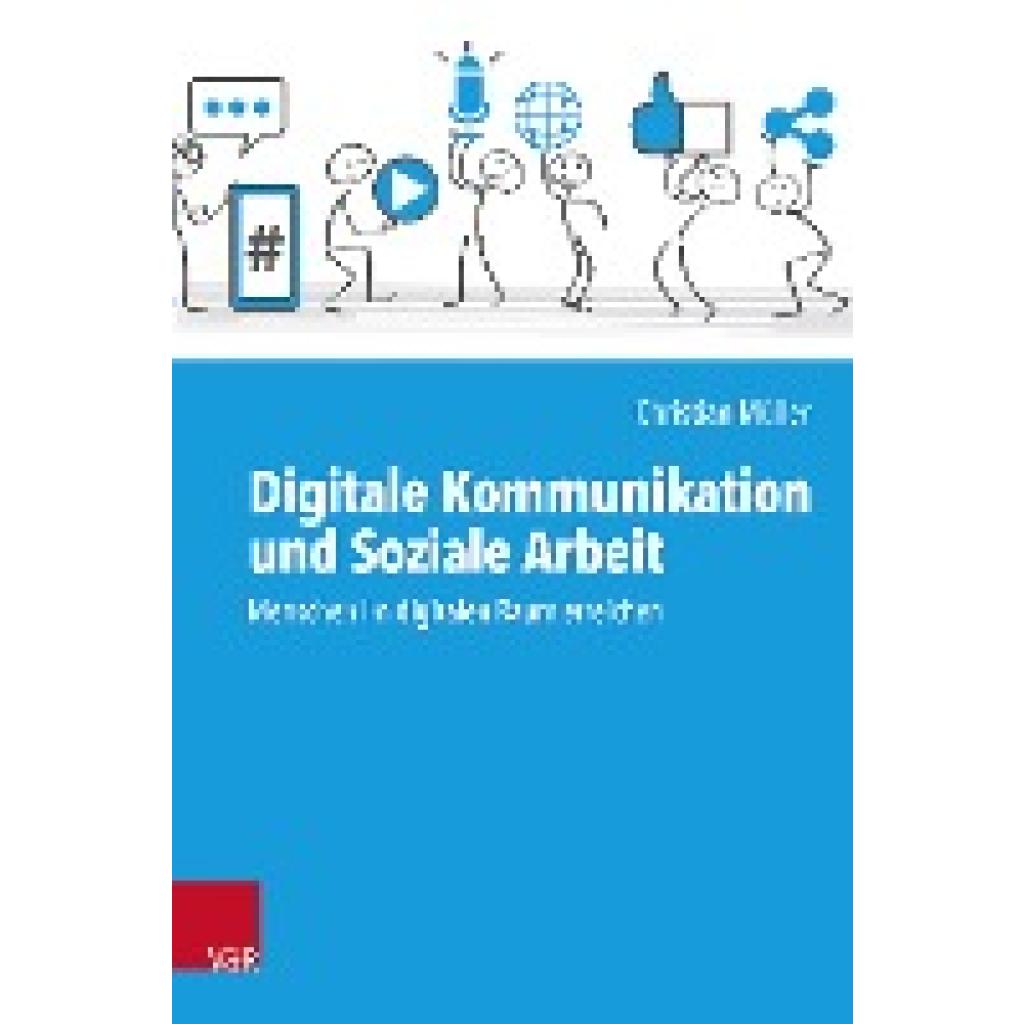
Müller, Christian: Digitale Kommunikation und Soziale ArbeitDigitale Kommunikation und Soziale Arbeit , Menschen im digitalen Raum erreichen , Lampen & LEDs > Lichter & Leuchten , Erscheinungsjahr: 20231009, Produktform: Kartoniert, Autoren: Müller, Christian, Seitenzahl/Blattzahl: 128, Abbildungen: Mit 3 Abbildungen, Keyword: Datenschutz; Digitale Kommunikation; Digitalisierung; Social Media; Soziale Arbeit, Fachschema: Soziales Engagement~Sozialarbeit, Warengruppe: HC/Sozialpädagogik, Fachkategorie: Soziale Arbeit, UNSPSC: 49019900, Warenverzeichnis für die Außenhandelsstatistik: 49019900, Verlag: Vandenhoeck + Ruprecht, Verlag: Vandenhoeck + Ruprecht, Verlag: Vandenhoeck & Ruprecht, Länge: 203, Breite: 120, Höhe: 10, Gewicht: 158, Produktform: Kartoniert, Genre: Sozialwissenschaften/Recht/Wirtschaft, Genre: Sozialwissenschaften/Recht/Wirtschaft,20,00 €*Versand: 0,00 €Sichere Weiterleitung zum Anbieter
-
AOMEI Partition Assistant Pro Dauerlizenz für 1 Gerät | Partition Manager, DownloadAOMEI Partition Assistant Pro ? Dauerlizenz für 1 Gerät (Download) Professionelle Software zur Festplatten- und Partitionsverwaltung AOMEI Partition Assistant Pro ist eine leistungsstarke Software zur Verwaltung von Festplatten, SSDs und Partitionen unter Windows. Mit der Dauerlizenz für 1 Gerät erhalten Sie eine professionelle Lösung, um Partitionen sicher zu erstellen, zu verschieben, zu vergrößern, zu verkleinern oder zusammenzuführen ? ganz ohne monatliche Folgekosten. Ob beim Austausch einer Festplatte, der Migration auf eine SSD oder der Optimierung des Speicherplatzes ? AOMEI Partition Assistant Pro bietet umfangreiche Werkzeuge für Privatanwender, IT-Profis und Unternehmen. Viele Operationen können ohne Datenverlust durchgeführt werden und dank der intuitiven Benutzeroberfläche gelingen auch komplexe Aufgaben in wenigen Schritten. Highlights Dauerlizenz für 1 Windows-PC Sofortiger Download nach dem Kauf Keine laufenden Kosten oder Abonnement Sichere Partitionsverwaltung ohne Datenverlust Betriebssystem auf SSD oder HDD migrieren Festplatten und Partitionen klonen MBR- und GPT-Datenträger verwalten Unterstützung für SSDs, HDDs, USB-Laufwerke und Speicherkarten Einfache Bedienung durch Assistenten Ideal für private und professionelle Anwender Umfangreiche Funktionen Partitionsverwaltung Partition erstellen Partition löschen Partition formatieren Partition verschieben Partition vergrößern Partition verkleinern Partition zusammenführen Partition aufteilen Partition kopieren Partition klonen Partition überprüfen und Fehler beheben Partition ein- und ausblenden Partition aktiv setzen Laufwerksbuchstaben ändern Partitionslabel ändern Seriennummer ändern Partition ausrichten (4K Alignment) Partition sicher löschen Freien Speicher zwischen Partitionen verteilen Festplattenverwaltung Festplatte klonen Datenträger kopieren Datenträger initialisieren Datenträger bereinigen SSD sicher optimieren Oberflächentest der Festplatte Datenträgereigenschaften anzeigen Dynamische Datenträger verwalten Virtuelle Festplatten (VHD/VHDX) erstellen, einbinden und trennen Betriebssystem & Migration Windows auf SSD oder HDD migrieren Bootfähige Datenträger erstellen Windows To Go erstellen Bootprobleme beheben Startlaufwerk verwalten Konvertierungsfunktionen MBR in GPT konvertieren GPT in MBR konvertieren Basisdatenträger in dynamischen Datenträger konvertieren Dynamischen Datenträger in Basisdatenträger konvertieren NTFS in FAT32 konvertieren FAT32 in NTFS konvertieren Primäre in logische Partition umwandeln Logische in primäre Partition umwandeln Datenrettung & Wartung Partitionen wiederherstellen Verlorene Partitionen suchen Datenträger auf Fehler prüfen SSD-Performance optimieren Dateisystem reparieren Defekte Sektoren erkennen Datenträger bereinigen und Speicherplatz optimieren Weitere Werkzeuge Schnellpartitionierung großer Festplatten Kommandozeilen-Unterstützung Assistent zum sicheren Datenträgerwechsel Assistent für Datenträgermigration Schritt-für-Schritt-Wizards für häufige Aufgaben Vorschaufunktion vor dem Ausführen aller Änderungen Vorteile von AOMEI Partition Assistant Pro Mit AOMEI Partition Assistant Pro organisieren und optimieren Sie Ihre Speicherlaufwerke effizient und sicher. Die Software unterstützt Sie bei der Erweiterung von Systempartitionen, der Migration auf neue SSDs, dem Klonen kompletter Datenträger sowie zahlreichen Wartungs- und Optimierungsaufgaben. Alle geplanten Änderungen werden zunächst in einer Vorschau gesammelt und erst nach Ihrer Bestätigung ausgeführt ? für maximale Sicherheit bei der Festplattenverwaltung. Systemvoraussetzungen Betriebssysteme Windows 11 Windows 10 Windows 8.1 Windows 8 Windows 7 (SP1) Hardware Prozessor: x86- oder x64-kompatibel Arbeitsspeicher: mindestens 512 MB RAM (1 GB oder mehr empfohlen) Festplattenspeicher: mindestens 200 MB freier Speicherplatz Bildschirmauflösung: mindestens 1024 × 768 Pixel Unterstützte Dateisysteme NTFS FAT16 FAT32 exFAT Ext2 Ext3 Ext4 ReFS Unterstützte Datenträger HDD SSD NVMe-SSD SSHD USB-Festplatten USB-Sticks Speicherkarten MBR- und GPT-Datenträger Dynamische Datenträger VHD- und VHDX-Laufwerke22,95 €*Versand: 0,00 €Sichere Weiterleitung zum Anbieter
-
MiniTool Partition Wizard ProMiniTool Partition Wizard Pro 12: Die perfekte Lösung für Partitionsmanagement Die effektive Verwaltung von Festplatten und Partitionen ist entscheidend für die Optimierung der Speicherleistung und die Erhöhung der Systemstabilität. Mit MiniTool Partition Wizard Pro für 1 PC steht Ihnen eine leistungsstarke Software zur Verfügung, die alle Tools bietet, die Sie für die Organisation, Anpassung und Wartung Ihrer Speicherressourcen benötigen. Diese umfassende Software ist eine ideale Wahl für Heimanwender, IT-Experten und kleine Unternehmen. Ob Sie die Größe von Partitionen ändern, Laufwerke klonen, defekte Partitionen wiederherstellen oder das Betriebssystem migrieren möchten ? MiniTool Partition Wizard Pro bietet Ihnen eine benutzerfreundliche und effektive Lösung. Dank der umfangreichen Funktionen und der Unterstützung für verschiedene Speichergeräte und Dateisysteme ist diese Softwar...59,99 €*Versand: 0,00 €Sichere Weiterleitung zum Anbieter


-
Wie können Scanning-Technologien dazu beitragen, die Effizienz von Unternehmensprozessen zu verbessern?
Scanning-Technologien können Papierdokumente digitalisieren und somit den Zugriff auf Informationen erleichtern. Durch automatisierte Prozesse können Daten schneller erfasst, verarbeitet und archiviert werden. Dies führt zu einer effizienteren Arbeitsweise und einer Reduzierung von manuellen Aufgaben. **
-
Wie kann man Dokumente mithilfe von Scanning digitalisieren? Welche Vorteile bietet das Scannen von Papierdokumenten?
Man kann Dokumente mithilfe eines Scanners digitalisieren, indem man das Papierdokument auf den Scanner legt und den Scanvorgang startet. Das gescannte Dokument wird dann als digitale Datei auf dem Computer gespeichert. Das Scannen von Papierdokumenten bietet den Vorteil der Platzersparnis, der einfachen Archivierung und der schnellen Verfügbarkeit der digitalen Dateien. **
-
Wie kann man Scanning-Technologien nutzen, um Dokumente schnell und effizient in digitale Formate umzuwandeln?
Scanning-Technologien können verwendet werden, um physische Dokumente in digitale Dateien zu konvertieren, indem sie sie in einem Scanner einscannen. Anschließend können OCR-Software (Optical Character Recognition) verwendet werden, um gedruckten Text in editierbaren Text umzuwandeln. Die digitalen Dateien können dann in verschiedenen Formaten gespeichert und einfach organisiert werden. **
-
Wie kann man Scanning-Techniken effektiv einsetzen, um Dokumente und Bilder in digitale Formate umzuwandeln?
Scanning-Techniken können effektiv eingesetzt werden, indem hochwertige Scanner verwendet werden, um klare und detaillierte Bilder zu erfassen. Zudem ist es wichtig, die richtige Auflösung und Dateiformat für die digitalen Dokumente auszuwählen. Schließlich sollten die gescannten Dateien organisiert und gespeichert werden, um einen einfachen Zugriff und eine effiziente Verwaltung zu gewährleisten. **
Wie kann ich freien Speicherplatz der hellgrünen Partition zur primären Partition hinzufügen?
Um den freien Speicherplatz der hellgrünen Partition zur primären Partition hinzuzufügen, kannst du eine Partitionierungssoftware wie z.B. EaseUS Partition Master verwenden. Mit dieser Software kannst du die hellgrüne Partition verkleinern und den freien Speicherplatz dann zur primären Partition hinzufügen. Stelle sicher, dass du vorher ein Backup deiner Daten erstellst, da bei diesem Vorgang Daten verloren gehen können. **
Kann ich die zweite Partition löschen und in die erste Partition einfügen?
Ja, es ist möglich, die zweite Partition zu löschen und den freien Speicherplatz in die erste Partition einzufügen. Dies kann jedoch dazu führen, dass alle Daten auf der zweiten Partition verloren gehen. Es ist wichtig, vorher eine Sicherungskopie aller wichtigen Daten anzulegen, um einen Datenverlust zu vermeiden. **
Top-Angebote
Produkte zum Begriff Partition-Scanning:
-
EaseUS Partition RecoveryEaseUS Partition Recovery: Die ideale Lösung zur Wiederherstellung verlorener Partitionen EaseUS Partition Recovery: Die ideale Lösung zur Wiederherstellung verlorener Partitionen Die versehentliche Löschung oder der Verlust von Partitionen kann verheerende Auswirkungen haben, insbesondere wenn wichtige Daten betroffen sind. Mit EaseUS Partition Recovery steht Ihnen eine leistungsstarke Softwarelösung zur Verfügung, die speziell entwickelt wurde, um verlorene oder beschädigte Partitionen sicher und effizient wiederherzustellen. Dank der zeitlich unbegrenzten Lizenz für Windows können Sie jederzeit auf diese Software zurückgreifen, ohne sich Gedanken über wiederkehrende Kosten machen zu müssen. EaseUS Partition Recovery ist benutzerfreundlich, zuverlässig und vielseitig. Egal, ob die Partition durch versehentliches Löschen, Formatieren, Virenangriffe oder Systemfehler verloren gegangen...29,99 €*Versand: 0,00 €Sichere Weiterleitung zum Anbieter
-
Müller, Christian: Digitale Kommunikation und Soziale ArbeitDigitale Kommunikation und Soziale Arbeit , Menschen im digitalen Raum erreichen , Lampen & LEDs > Lichter & Leuchten , Erscheinungsjahr: 20231009, Produktform: Kartoniert, Autoren: Müller, Christian, Seitenzahl/Blattzahl: 128, Abbildungen: Mit 3 Abbildungen, Keyword: Datenschutz; Digitale Kommunikation; Digitalisierung; Social Media; Soziale Arbeit, Fachschema: Soziales Engagement~Sozialarbeit, Warengruppe: HC/Sozialpädagogik, Fachkategorie: Soziale Arbeit, UNSPSC: 49019900, Warenverzeichnis für die Außenhandelsstatistik: 49019900, Verlag: Vandenhoeck + Ruprecht, Verlag: Vandenhoeck + Ruprecht, Verlag: Vandenhoeck & Ruprecht, Länge: 203, Breite: 120, Höhe: 10, Gewicht: 158, Produktform: Kartoniert, Genre: Sozialwissenschaften/Recht/Wirtschaft, Genre: Sozialwissenschaften/Recht/Wirtschaft,20,00 €*Versand: 0,00 €Sichere Weiterleitung zum Anbieter
-
Wie kann ich Scanning-Software nutzen, um Dokumente schnell und effizient in digitale Dateien zu konvertieren?
1. Installiere eine Scanning-Software auf deinem Computer. 2. Platziere das Dokument auf dem Scanner und starte die Software. 3. Wähle die gewünschten Einstellungen aus und speichere das gescannte Dokument als digitale Datei auf deinem Computer. **
-
Erkennt Client-Side-Scanning auch gelöschte Daten?
Nein, Client-Side-Scanning erkennt in der Regel keine gelöschten Daten. Es überprüft nur die Dateien und Inhalte auf dem Gerät des Benutzers in Echtzeit, um potenzielle Bedrohungen zu identifizieren. Gelöschte Daten sind normalerweise nicht mehr auf dem Gerät vorhanden und können daher nicht von Client-Side-Scanning erkannt werden. **
-
Wie können Scanning-Technologien dazu beitragen, die Effizienz von Unternehmensprozessen zu verbessern?
Scanning-Technologien können Papierdokumente digitalisieren und somit den Zugriff auf Informationen erleichtern. Durch automatisierte Prozesse können Daten schneller erfasst, verarbeitet und archiviert werden. Dies führt zu einer effizienteren Arbeitsweise und einer Reduzierung von manuellen Aufgaben. **
-
Wie kann man Dokumente mithilfe von Scanning digitalisieren? Welche Vorteile bietet das Scannen von Papierdokumenten?
Man kann Dokumente mithilfe eines Scanners digitalisieren, indem man das Papierdokument auf den Scanner legt und den Scanvorgang startet. Das gescannte Dokument wird dann als digitale Datei auf dem Computer gespeichert. Das Scannen von Papierdokumenten bietet den Vorteil der Platzersparnis, der einfachen Archivierung und der schnellen Verfügbarkeit der digitalen Dateien. **
Ähnliche Suchbegriffe für Partition-Scanning
-
AOMEI Partition Assistant Pro Dauerlizenz für 1 Gerät | Partition Manager, DownloadAOMEI Partition Assistant Pro ? Dauerlizenz für 1 Gerät (Download) Professionelle Software zur Festplatten- und Partitionsverwaltung AOMEI Partition Assistant Pro ist eine leistungsstarke Software zur Verwaltung von Festplatten, SSDs und Partitionen unter Windows. Mit der Dauerlizenz für 1 Gerät erhalten Sie eine professionelle Lösung, um Partitionen sicher zu erstellen, zu verschieben, zu vergrößern, zu verkleinern oder zusammenzuführen ? ganz ohne monatliche Folgekosten. Ob beim Austausch einer Festplatte, der Migration auf eine SSD oder der Optimierung des Speicherplatzes ? AOMEI Partition Assistant Pro bietet umfangreiche Werkzeuge für Privatanwender, IT-Profis und Unternehmen. Viele Operationen können ohne Datenverlust durchgeführt werden und dank der intuitiven Benutzeroberfläche gelingen auch komplexe Aufgaben in wenigen Schritten. Highlights Dauerlizenz für 1 Windows-PC Sofortiger Download nach dem Kauf Keine laufenden Kosten oder Abonnement Sichere Partitionsverwaltung ohne Datenverlust Betriebssystem auf SSD oder HDD migrieren Festplatten und Partitionen klonen MBR- und GPT-Datenträger verwalten Unterstützung für SSDs, HDDs, USB-Laufwerke und Speicherkarten Einfache Bedienung durch Assistenten Ideal für private und professionelle Anwender Umfangreiche Funktionen Partitionsverwaltung Partition erstellen Partition löschen Partition formatieren Partition verschieben Partition vergrößern Partition verkleinern Partition zusammenführen Partition aufteilen Partition kopieren Partition klonen Partition überprüfen und Fehler beheben Partition ein- und ausblenden Partition aktiv setzen Laufwerksbuchstaben ändern Partitionslabel ändern Seriennummer ändern Partition ausrichten (4K Alignment) Partition sicher löschen Freien Speicher zwischen Partitionen verteilen Festplattenverwaltung Festplatte klonen Datenträger kopieren Datenträger initialisieren Datenträger bereinigen SSD sicher optimieren Oberflächentest der Festplatte Datenträgereigenschaften anzeigen Dynamische Datenträger verwalten Virtuelle Festplatten (VHD/VHDX) erstellen, einbinden und trennen Betriebssystem & Migration Windows auf SSD oder HDD migrieren Bootfähige Datenträger erstellen Windows To Go erstellen Bootprobleme beheben Startlaufwerk verwalten Konvertierungsfunktionen MBR in GPT konvertieren GPT in MBR konvertieren Basisdatenträger in dynamischen Datenträger konvertieren Dynamischen Datenträger in Basisdatenträger konvertieren NTFS in FAT32 konvertieren FAT32 in NTFS konvertieren Primäre in logische Partition umwandeln Logische in primäre Partition umwandeln Datenrettung & Wartung Partitionen wiederherstellen Verlorene Partitionen suchen Datenträger auf Fehler prüfen SSD-Performance optimieren Dateisystem reparieren Defekte Sektoren erkennen Datenträger bereinigen und Speicherplatz optimieren Weitere Werkzeuge Schnellpartitionierung großer Festplatten Kommandozeilen-Unterstützung Assistent zum sicheren Datenträgerwechsel Assistent für Datenträgermigration Schritt-für-Schritt-Wizards für häufige Aufgaben Vorschaufunktion vor dem Ausführen aller Änderungen Vorteile von AOMEI Partition Assistant Pro Mit AOMEI Partition Assistant Pro organisieren und optimieren Sie Ihre Speicherlaufwerke effizient und sicher. Die Software unterstützt Sie bei der Erweiterung von Systempartitionen, der Migration auf neue SSDs, dem Klonen kompletter Datenträger sowie zahlreichen Wartungs- und Optimierungsaufgaben. Alle geplanten Änderungen werden zunächst in einer Vorschau gesammelt und erst nach Ihrer Bestätigung ausgeführt ? für maximale Sicherheit bei der Festplattenverwaltung. Systemvoraussetzungen Betriebssysteme Windows 11 Windows 10 Windows 8.1 Windows 8 Windows 7 (SP1) Hardware Prozessor: x86- oder x64-kompatibel Arbeitsspeicher: mindestens 512 MB RAM (1 GB oder mehr empfohlen) Festplattenspeicher: mindestens 200 MB freier Speicherplatz Bildschirmauflösung: mindestens 1024 × 768 Pixel Unterstützte Dateisysteme NTFS FAT16 FAT32 exFAT Ext2 Ext3 Ext4 ReFS Unterstützte Datenträger HDD SSD NVMe-SSD SSHD USB-Festplatten USB-Sticks Speicherkarten MBR- und GPT-Datenträger Dynamische Datenträger VHD- und VHDX-Laufwerke22,95 €*Versand: 0,00 €Sichere Weiterleitung zum Anbieter
-
MiniTool Partition Wizard ProMiniTool Partition Wizard Pro 12: Die perfekte Lösung für Partitionsmanagement Die effektive Verwaltung von Festplatten und Partitionen ist entscheidend für die Optimierung der Speicherleistung und die Erhöhung der Systemstabilität. Mit MiniTool Partition Wizard Pro für 1 PC steht Ihnen eine leistungsstarke Software zur Verfügung, die alle Tools bietet, die Sie für die Organisation, Anpassung und Wartung Ihrer Speicherressourcen benötigen. Diese umfassende Software ist eine ideale Wahl für Heimanwender, IT-Experten und kleine Unternehmen. Ob Sie die Größe von Partitionen ändern, Laufwerke klonen, defekte Partitionen wiederherstellen oder das Betriebssystem migrieren möchten ? MiniTool Partition Wizard Pro bietet Ihnen eine benutzerfreundliche und effektive Lösung. Dank der umfangreichen Funktionen und der Unterstützung für verschiedene Speichergeräte und Dateisysteme ist diese Softwar...59,99 €*Versand: 0,00 €Sichere Weiterleitung zum Anbieter
-
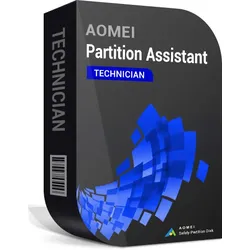
AOMEI Partition Assistant TechnicianAOMEI Partition Assistant Professional Download: Der Schritt-für-Schritt Installations-Guide Über 60 Millionen Nutzer weltweit vertrauen bereits auf AOMEI Partition Assistant Professional - ein beeindruckendes Zeugnis für die Zuverlässigkeit dieser Partitionierungssoftware. Tatsächlich bietet das Programm eine umfassende Lösung für alle Aufgaben der Festplattenverwaltung, von der Größenänderung über das Verschieben bis hin zum Zusammenführen von Partitionen, und das alles ohne Datenverlust. Darüber hinaus überzeugt AOMEI Partition Assistant durch seine Vielseitigkeit mit Funktionen wie Disk-Klonen, Betriebssystem-Migration und Partitionswiederherstellung. Dabei gewährleistet die Software mit ihrer lebenslangen Upgrade-Lizenz und dem rund um die Uhr verfügbaren technischen Support eine zukunftssichere Investition. Dieser Installations-Guide führt Schritt für Schritt durch den Download-...599,00 €*Versand: 0,00 €Sichere Weiterleitung zum Anbieter
-
MiniTool Partition Wizard EnterpriseMiniTool Partition Wizard Enterprise: Umfassende Speicherverwaltung für Unternehmen MiniTool Partition Wizard Enterprise: Umfassende Speicherverwaltung für Unternehmen Die Verwaltung von Unternehmensspeicher erfordert eine leistungsstarke und flexible Softwarelösung, die den hohen Anforderungen an Effizienz und Sicherheit gerecht wird. MiniTool Partition Wizard Enterprise ist eine professionelle Software zur Festplatten- und Partitionsverwaltung, die speziell für Unternehmen entwickelt wurde. Mit einer Vielzahl von Funktionen ermöglicht sie IT-Administratoren die einfache, schnelle und sichere Verwaltung von Speicherressourcen. MiniTool Partition Wizard Enterprise unterstützt alle gängigen Dateisysteme und Betriebssysteme und bietet eine benutzerfreundliche Oberfläche, die komplexe Aufgaben vereinfacht. Unternehmen können Partitionen anpassen, Festplatten klonen, verlorene Partitionen...499,95 €*Versand: 0,00 €Sichere Weiterleitung zum Anbieter
-
Wie kann man Scanning-Technologien nutzen, um Dokumente schnell und effizient in digitale Formate umzuwandeln?
Scanning-Technologien können verwendet werden, um physische Dokumente in digitale Dateien zu konvertieren, indem sie sie in einem Scanner einscannen. Anschließend können OCR-Software (Optical Character Recognition) verwendet werden, um gedruckten Text in editierbaren Text umzuwandeln. Die digitalen Dateien können dann in verschiedenen Formaten gespeichert und einfach organisiert werden. **
-
Wie kann man Scanning-Techniken effektiv einsetzen, um Dokumente und Bilder in digitale Formate umzuwandeln?
Scanning-Techniken können effektiv eingesetzt werden, indem hochwertige Scanner verwendet werden, um klare und detaillierte Bilder zu erfassen. Zudem ist es wichtig, die richtige Auflösung und Dateiformat für die digitalen Dokumente auszuwählen. Schließlich sollten die gescannten Dateien organisiert und gespeichert werden, um einen einfachen Zugriff und eine effiziente Verwaltung zu gewährleisten. **
-
Wie kann ich freien Speicherplatz der hellgrünen Partition zur primären Partition hinzufügen?
Um den freien Speicherplatz der hellgrünen Partition zur primären Partition hinzuzufügen, kannst du eine Partitionierungssoftware wie z.B. EaseUS Partition Master verwenden. Mit dieser Software kannst du die hellgrüne Partition verkleinern und den freien Speicherplatz dann zur primären Partition hinzufügen. Stelle sicher, dass du vorher ein Backup deiner Daten erstellst, da bei diesem Vorgang Daten verloren gehen können. **
-
Kann ich die zweite Partition löschen und in die erste Partition einfügen?
Ja, es ist möglich, die zweite Partition zu löschen und den freien Speicherplatz in die erste Partition einzufügen. Dies kann jedoch dazu führen, dass alle Daten auf der zweiten Partition verloren gehen. Es ist wichtig, vorher eine Sicherungskopie aller wichtigen Daten anzulegen, um einen Datenverlust zu vermeiden. **
* Alle Preise verstehen sich inklusive der gesetzlichen Mehrwertsteuer und ggf. zuzüglich Versandkosten. Die Angebotsinformationen basieren auf den Angaben des jeweiligen Shops und werden über automatisierte Prozesse aktualisiert. Eine Aktualisierung in Echtzeit findet nicht statt, so dass es im Einzelfall zu Abweichungen kommen kann. ** Hinweis: Teile dieses Inhalts wurden von KI erstellt.